Базовый гайд по Лайтматике (Litematica)
Если вы хотите внести в гайд замечания, добавить информацию, пишите автору: ani_kaa
Litematica — клиентский мод для «прозрачного чертежа» постройки поверх мира, списка материалов и помощников для постройки. Разрешен на нашем сервере, но с некоторыми ограничениями (о них будет ниже).
Установка мода
-
Качаем мод на вашу версию игры и установщик модов: https://minecraft-inside.ru/mods/134696-litematica.html
Примечание про Forge/NeoForge: Официальной Forge-версии у Litematica нет. Существуют неофициальные порты (используйте на свой риск) или используйте альтернативы (Schematica для старых версий). Рекомендую Fabric для стабильной работы.
-
Распаковываем скаченный архив и как обычно, кладём оба файла в папку mods: litematica и вспомогательный мод malilib.
-
Качаем любую схему постройки в формате .litematic или .schem и кладём в папку schematics. Если папки нет — создайте её. Файлы можно складывать по подпапкам.
Как загрузить схему
- Открыть главное меню Лайтматики: клавиша M (по умолчанию).
Если не открывается — проверьте, не занята ли клавиша в «Управление» → «Настройки клавиш». Если клавиша не занята, воспользуйтесь менеджером модов для проверки, установилась ли у вас Лайтматика (например, мод modmenu).
- Загружаем схему:
- M → Загрузить схему

- Выбираем схему и жмём “Загрузить схему”
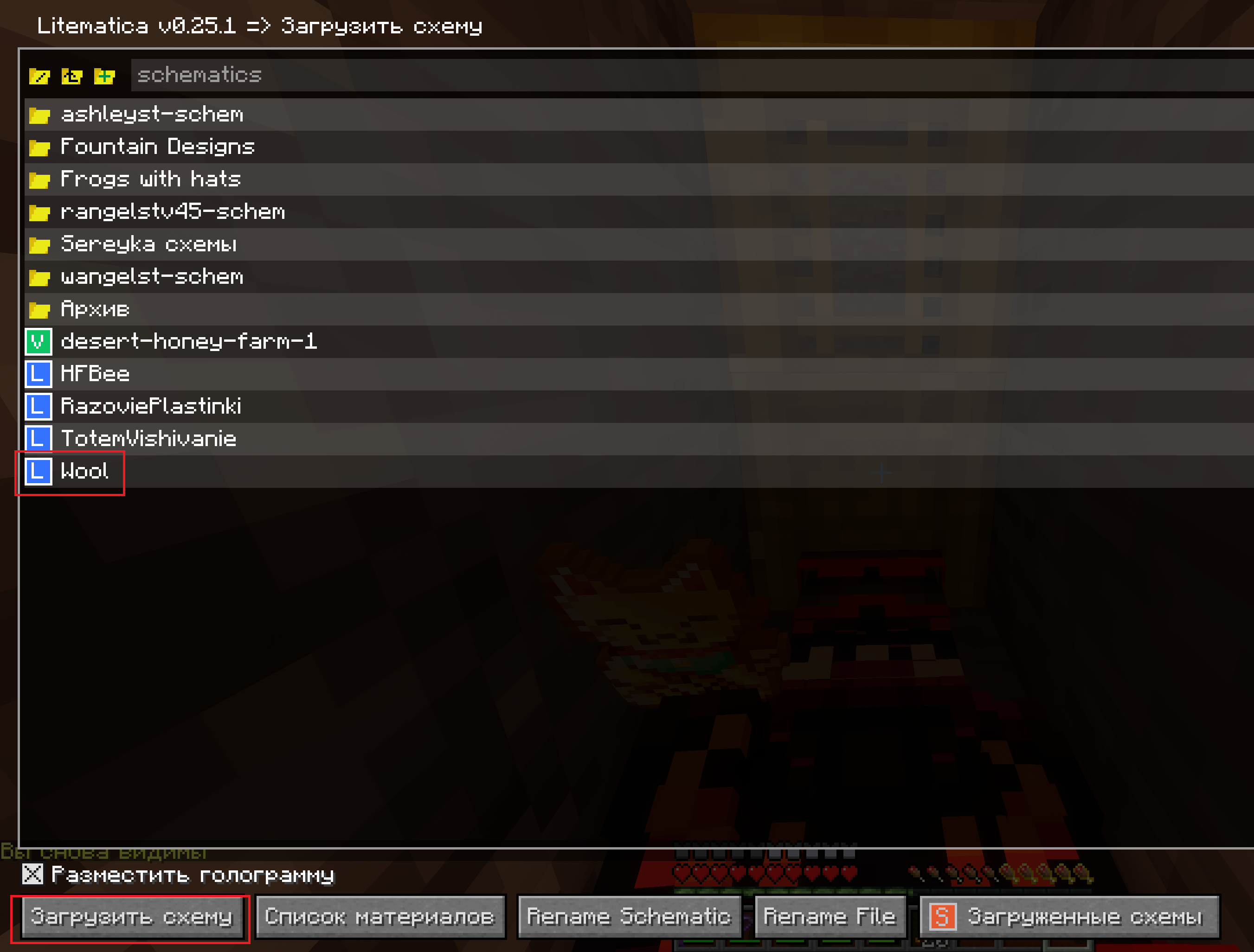
- Затем меняем расположение схемы:
- M → Размещенные голограммы → Настроить


- Справа есть сдвиги по осям, вращение и зеркалирование:

Если у вас есть необходимые координаты размещения постройки (вы строите с кем-то в паре, то как раз эти координаты вписываете сюда) и настраиваете поворот/отражение, при необходимости.
- Список материалов:
- В этом же разделе есть “Список материалов”. Он показывает, сколько блоков нужно и сколько есть в инвентаре/сундуках поблизости.

Базовая настройка при первом запуске
Для комфортной игры, рекомендую вам в первый раз настроить Лайтматику:
- Открываем настройки: M → Настройки

- Открываем первую вкладку “Основные” и выставляем настройки:
- EasyPlaceMode - true
- EasyPlaceHoldEnabled - false
- EasyPlaceVanillaReach - true
- Переходим во вкладку “Клавиши” и ставим удобные кнопки на функции:
-
EasyPlaceToggle (у меня стоит на Z, но ставьте как вам удобно)
-
LayerNext / LayerPrevious (у меня стоит на +- на правой клавиатуре)
-
LayerModeNext (у меня стоит на . на правой клавиатуре)
-
PickBlockFirst (у меня стоит на щелк колесика мыши)
-
RenderInfoOverlay (у меня стоит на I)
-
-
Во вкладе “Отображение слоев” можно настроить, как вы хотите, чтобы отображались слои: вся схема (обычно, используется для планирования размещения) или по одному слою (для строительства). Также кнопка LayerModeNext переключает эти режимы.
Строим быстро с Easy Place Mode
Функция "Easy Place Mode" позволяет ставить блоки по схеме обычным щелчком, не выбирая их в руку и не допуская ошибок. Это значительно облегчает и ускоряет скорость строительства. На сервере он разрешен, но как раз с настройками, которые мы поставили в предыдущем разделе.
Если вас кикает с сервера за быстрое размещение блоков, проверьте настройки в пункте выше. Иногда они могут слетать при перезаходе в игру.
Кнопка, которую вы поставили на EasyPlaceToggle включает и выключает режим Easy Place Mode. Во время стройки включил, закончил - выключил.
Кнопки Layer Next / Layer Previous - поднимает и опускает видимый слой для строительства. А LayerModeNext позволяет быстро переключаться между режимами отображения.
PickBlockFirst - наводишь на блок схемы и ты берешь в руку тот блок, который нужно ставить по схеме. Вообще, с Easy Place Mode функция не нужна, но я так проверяю, закончились ли в инвентаре у меня блоки нужные, если через Easy Place Mode не ставится блок.
Кнопка RenderInfoOverlay нужна, если вы не понимаете, какой блок нужен. При наведении на блок схемы и нажатия этой клавиши показывает название блока (понять, чего у тебя в инвентаре не хватает, например).
Звучит сложно, но на практике вы сразу поймете, что к чему. Запомните кнопки и это позволит вам быстрее строить!
Как выгрузить свою постройку в схему
- Открываем M → Редактор региона

- Встаем игроком на самый нижний крайний угол вашей постройки и жмём кнопку “К игроку” под настройкой “Угол 1”. При необходимости - можно поменять координаты высоты вручную).

- Аналогичным образом делаем Угол 2, но теперь нужно поставить самую верхнюю параллельную точку постройки.

- После этого, можете проверить, как отображается зона выгрузки в игре (будет видна голограмма).
-
Теперь пишем названия региона и компонента на латинице и сохраняем схему.

Как заменить блок в схеме
Важно! Менять блоки можно только в одиночной игре. На сервере этого не получится сделать.
Подготовка:
- Открой меню мода: M → Настройки → Клавиши.
- Найди действие schematicEditReplaceAll и задай удобную клавишу (например, / на правой клавиатуре).
Шаги замены:
- Размести схему в мире
- Возьми «инструмент размещения» (по умолчанию предмет палка).
- Зажми Ctrl и колесиком прокрути режимы в левом нижнем углу, пока не появится «Редактировать схему».
- Держи в руке блок, на который хочешь заменить (целевой блок).
- Зажми назначенную горячую клавишу ReplaceAll и ПКМ кликни по блоку в схеме, который нужно заменить.
- Появится индикатор «какой блок будет заменён».
- Ещё раз ПКМ, удерживая клавишу и нужный блок в руке — мод заменит ВСЕ такие блоки в схеме на выбранный.
Сохранение результата:
- M → Загруженные схемы → значок «!» рядом с нужной схемой → Сохранить в файл → дай имя. Изменения сохранятся в новый .litematic.
Если горячая клавиша не срабатывает — проверь конфликты в настройках управления.
Вот и все! Желаем удачи со строительством!