Руководства
- Как начать игру
- Восстановление пароля
- Смена пароля
- Как зарабатывать деньги на сервере?
- Как поставить свой скин?
- Как установить голосовой чат?
- Как использовать эмоции на сервере?
- Приваты
- Свадьбы на сервере
- Управление магазином
- Создание клана и управление
- Кастомизация текстов, названий кланов, торговцев
- Создание картин
- Кастомные пластинки
- Как сделать индивидуальное название предмета?
- Варпы
- Базовый гайд по Лайтматике (Litematica)
- Значок «Стример» на Vanilla-Game
Как начать игру
- Скопируйте адрес сервера: mc.vanilla-game.ru
- Откройте актуальную версию Minecraft и перейдите в раздел «Сетевая игра»
- Нажмите «Добавить сервер» и вставьте скопированный адрес
- Сохраните и подключитесь к серверу
- Добро пожаловать в мир Vanilla Game! 🚀
- Рекомендуемый лаунчер для игры PolyMC
Восстановление пароля
Если вы забыли пароль - выполните следующие шаги:
-
Проверьте, привязана ли почта к вашему аккаунту.
-
Если почта уже привязана, вы можете восстановить пароль самостоятельно
/email recovery <email>
- на вашу почту придёт письмо с подтверждением. -
Если почта не привязана, напишите в Telegram: @gw1516.
Чтобы подтвердить, что аккаунт принадлежит вам, обязательно укажите:
- примерную дату последнего входа
- геолокацию последнего входа (страна/город)
- прочие данные, подтверждающие владение аккаунтомПосле проверки вам будет выдан временный пароль.
-
-
После получения временного пароля привяжите свою почту, чтобы в будущем восстанавливать пароль самостоятельно:
На указанную почту придёт письмо с кодом.
Подтвердите привязку командой: -
Смените временный пароль на свой собственный:
Смена пароля
-
Перейдите в лобби и введите команду:
-
Система запросит подтверждение через электронную почту.
На email, привязанный к аккаунту, будет отправлено письмо с кодом подтверждения.
Если электронная почта ещё не привязана к аккаунту, сначала добавьте её командой:
/email add <электронная_почта> <электронная_почта> -
Введите код из письма в лобби, используя команду:
-
После успешной верификации смените пароль, выполнив команду:
Как зарабатывать деньги на сервере?
На сервере в данный момент есть несколько способов заработка:
Во-первых, это награды за ваше наигранное время
Вы получаете 100 монет за каждый час онлайна и по 2000 монет за каждый 24-й час. По команде /prewards вы можете посмотреть прочие награды которые даются за вашу игровую активность.
Во-вторых, это все виды торговли:
- Скупщик
На маркете есть торговец, которому вы можете продавать свои ресурсы. Чтобы быстро попасть на маркет используйте команду /market. Учтите, что торговец принимает далеко не все виды ресурсов. Для просмотра доступных для сдачи ресурсов подойдите к торговцу и нажмите по нему ПКМ, чтобы открыть окно взаимодействия.

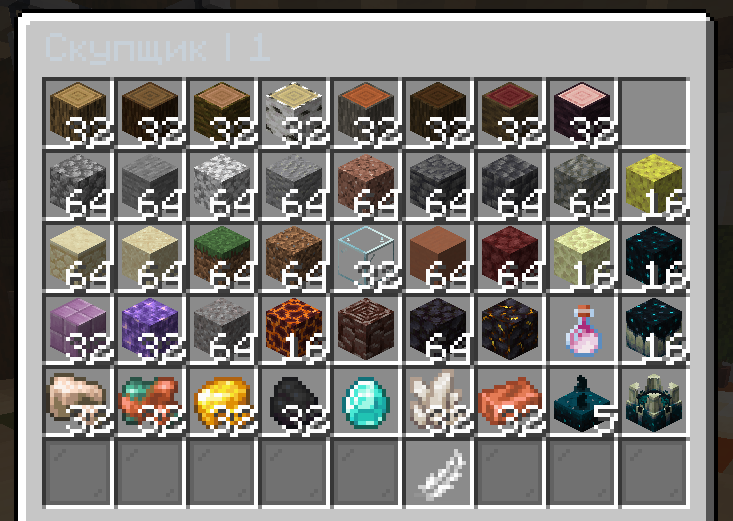
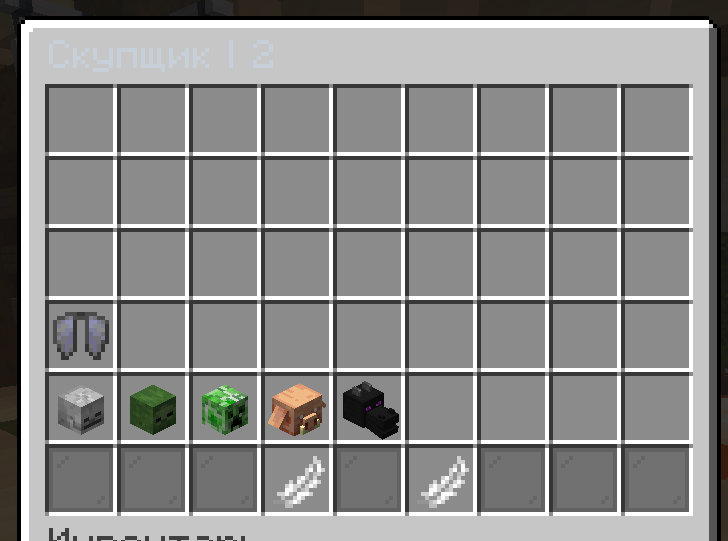
- Магазины игроков
На рынке (/market) есть 4 торговые ветки (синяя, розовая, зеленая и оранжевая). В каждой из них располагаются магазины игроков. Кто-то из них продаёт ресурсы, некоторые скупают. Вы также можете примерить на себя роль предпринимателя, однако для начала вам нужно найти свободного жителя с надписью "Доступный магазин". Количество мест ограничено. Арендуются магазины на 1-2 недели. Если игрок (который арендовал магазин) забудет продлить аренду или просто решит отказаться от точки – у жителя появится соответствующая надпись и его можно будет перехватить.
Стоимость аренды магазина на маркете: от 1500 до 2500 монет в неделю, в зависимости от местоположения магазина.

- Аукцион
Если у вас нет магазина - не расстраивайтесь! Вы всё ещё можете торговать с другими игроками через аукцион! Для этого подойдите к НПС на /market с названием "Аукционер", либо воспользуйтесь командами.
Команды для быстрого взаимодействия с аукционом:
/ah - просмотр аукциона
/ah sell <сумма> - выставить предмет на продажу на аукционе (во время ввода команды предмет должен находится в руках)
/ah listed - посмотреть какие предметы вы выставили на аукционе / отменить продажу
/ah expired - забрать предметы, которые вы отменили или у которых истёк срок размещения с аукциона
/ah view <ник> - посмотреть аукцион конкретного игрока
Помните, что за размещение своего лота на аукционе, вы платите 40 монет за каждую позицию.


В-третьих, это работа от других игроков
Некоторые игроки периодически дают работу (расчистка территории, добыча ресурсов, постройки и т.д.).
В-четвертых, это создание видеороликов для нашего тиктока
Вы снимаете крутые, смешные или красивые видео про наш сервер и присылаете их нам. Лучшие видео мы публикуем на нашем TikTok канале!
За каждое видео, которое попадёт в канал, вы получите награду на свой аккаунт:
🔹 10.000 игровой валюты — на сервере В+
🔹 500 монет — на сервере Выживание
Присылать в телеграм: @makumi3
И в-пятых это голосование
Голосуйте за наш сервер на hotmc.ru и получайте 100 монет каждый день! Ссылка на голосование: https://hotmc.ru/vote-277535
Как поставить свой скин?
Индивидуальность – наше всё!
Можно поставить скин в вашем лаунчере, но проблема в том, что у тех, у кого другой лаунчер, может не отображаться ваш скин. Поэтому есть 3 надежных способа сделать так, чтобы ваш скин отображался на сервере для всех корректно ⬇️
- Стандартные скины сервера.
Самый быстрый и лёгкий способ:
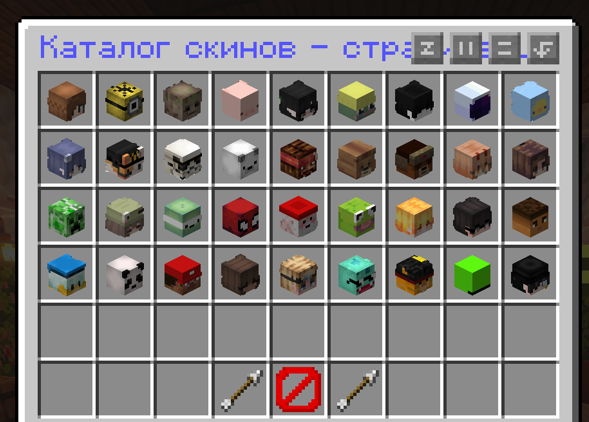
- В игре вводим команду /skins
- Открываем каталог скинов и выбираем скин из тех, что предлагает сервер.
- Скин по нику.
Если хочется индивидуальности и больше выбора:
- Введите в гугле "Скины по нику майнкрафт"
- Перейдите на сайт (например, https://namemc.com/minecraft-skins) и выберите понравившийся скин. Название скина – это и есть "ник", который мы будем вводить в игру.
- В игре введите /skin ник - Собственный скин.
- Заходим на любой хостинг изображений (например, https://postimages.org/ru/)
- Загружаем свой скин (он должен быть в формате png!)
- После загрузки копируем пункт "Прямая ссылка"
- Заходим в игру и пишем /skin ссылка
Готово!
По команде /skins в игре можно смотреть историю своих скинов и добавлять их в Избранное. Таким образом, можно сделать себе несколько комплектов скинов на разные случаи.
Что делать, если неправильно отображаются скины? (на Tlauncher)
Если вы установили собственный скин по инструкции выше, а не через TLauncher, но у вас все равно не отображаются скины "как у всех", но воспользуйтесь способами выше.
1 способ. Отключить систему скинов TLauncher
TLauncher использует встроенную систему скинов, из-за которой могут не отображаться изменённые скины, установленные серверными плагинами.
- Откройте TLauncher и перейдите в раздел "Настроить аккаунты":
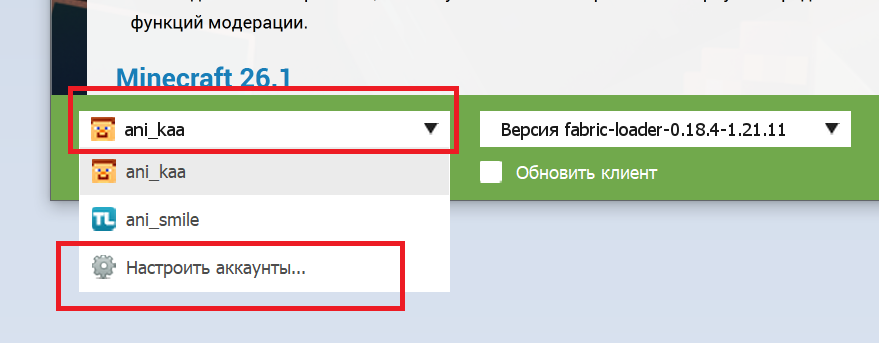
2. На каждом аккаунте выбираете пункт "официальные скины Minecraft.net" и "Сохранить аккаунт":
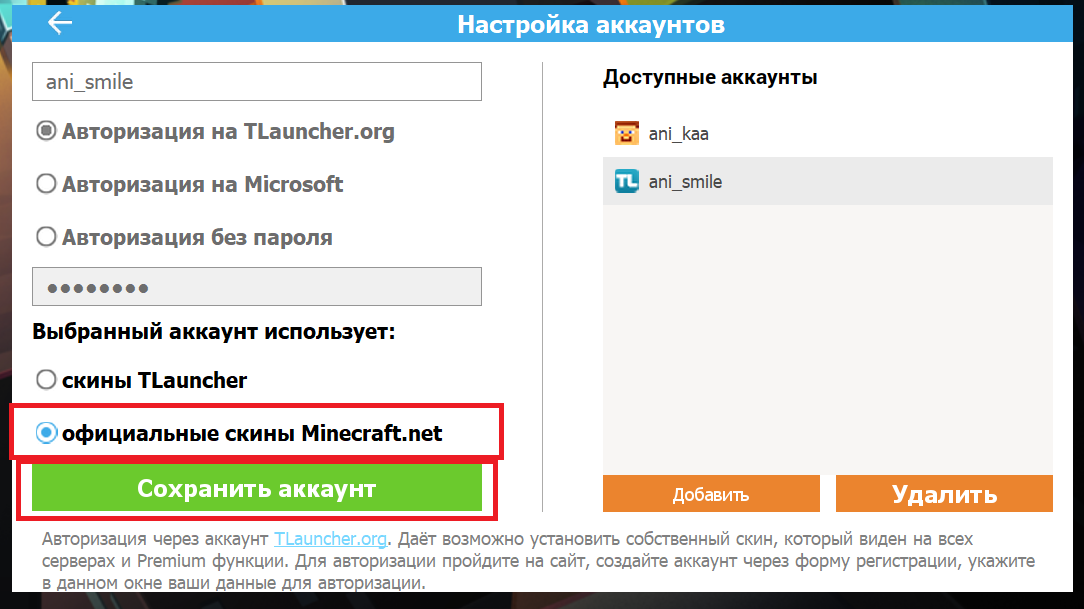
После этого TLauncher больше не будет автоматически загружать скин из своей базы, и вместо него отобразится либо стандартный скин Minecraft, либо скин, установленный на сервере.
2 способ. Удаление мода
- Зайдите в папку mods в папке вашей игры
- Проверьте, нет ли там мода TL Skin and Cape / TLSkincape
- Если есть - удалите его из папки и перезапустите игру
3 способ. Перезаход в игру
Если раньше всё работало корректно и вы не изменяли настройки, попробуйте просто заново зайти на сервер или перезапустить игру. Иногда скины могут не загрузиться из-за временного сбоя.
Как установить голосовой чат?
На сервере стоит голосовой чат Simple Voice Chat, который позволяет общаться с игроками прямо в игре.
Зачем это нужно:
- Мгновенная координация рядом с вами – слышно тех, кто поблизости, без отдельного дискорда или другого софта
- Общение – можно общаться с друзьями
- На сервере станут работать кастомные пластинки (с музыкой игроков)
Как установить:
1. Скачайте мод Simple Voice Chat – строго версию для вашего лоадера и версии майнкрафта
2. Положите .jar в папку mods
3. Запустите игру. Открытие настроек голосового чата по умолчанию на кнопку V.
Сделайте настройку, открыв настройки мода:
- Включаем настройку "Нажми, чтобы говорить", назначаем удобную клавишу
- Включаем шумоподавление
- Выбирете нужный динамик и микрофон
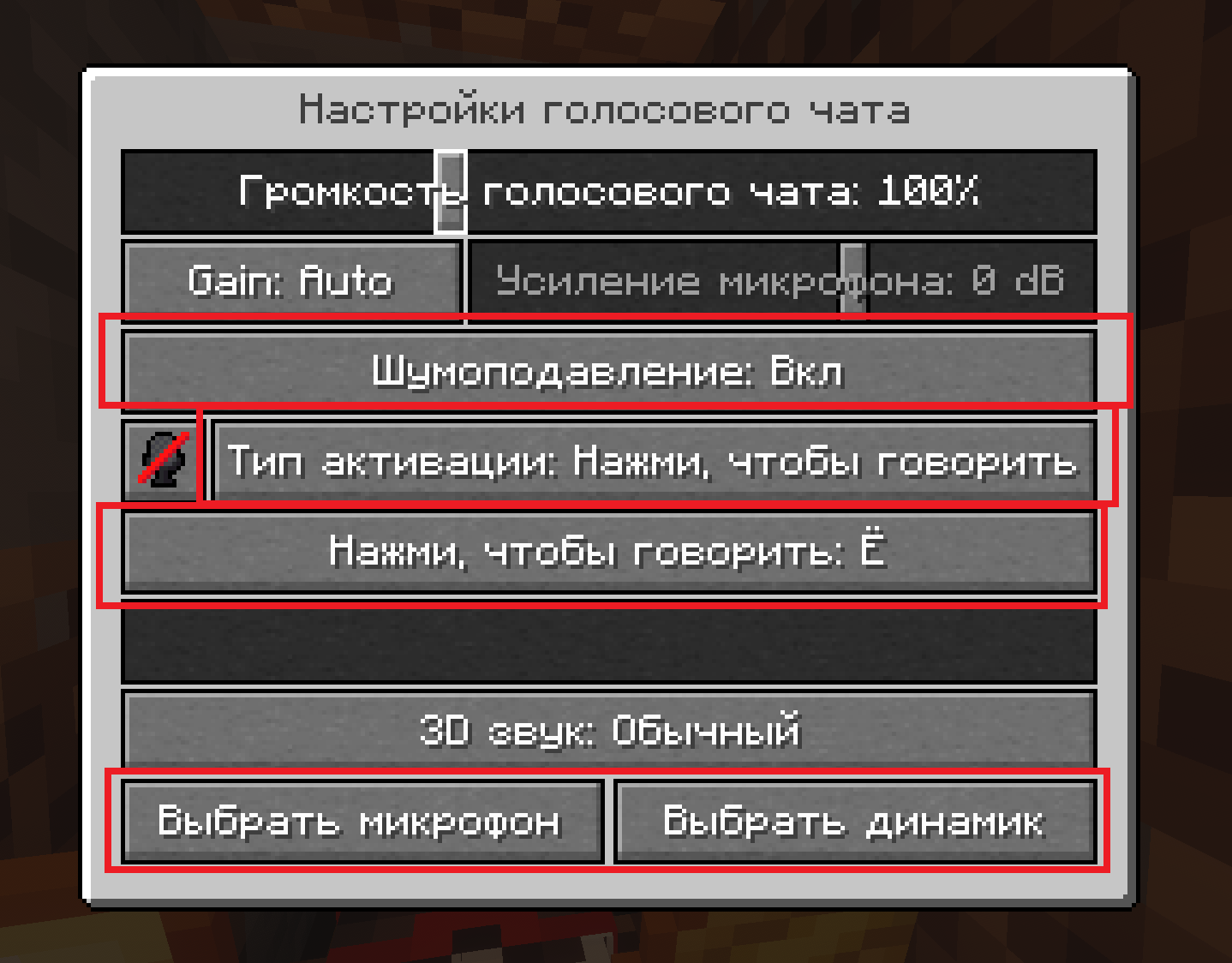
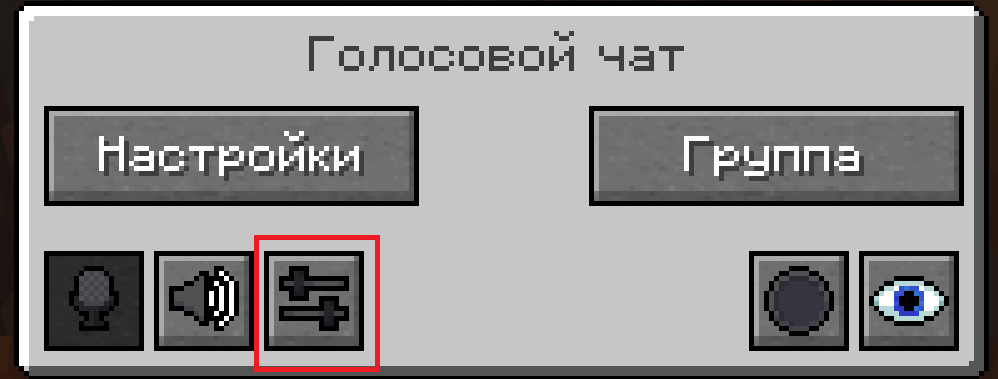
По клавише V можно управлять войс-чатом:
- В разделе "Группы" можно создать или присоединиться к группе:
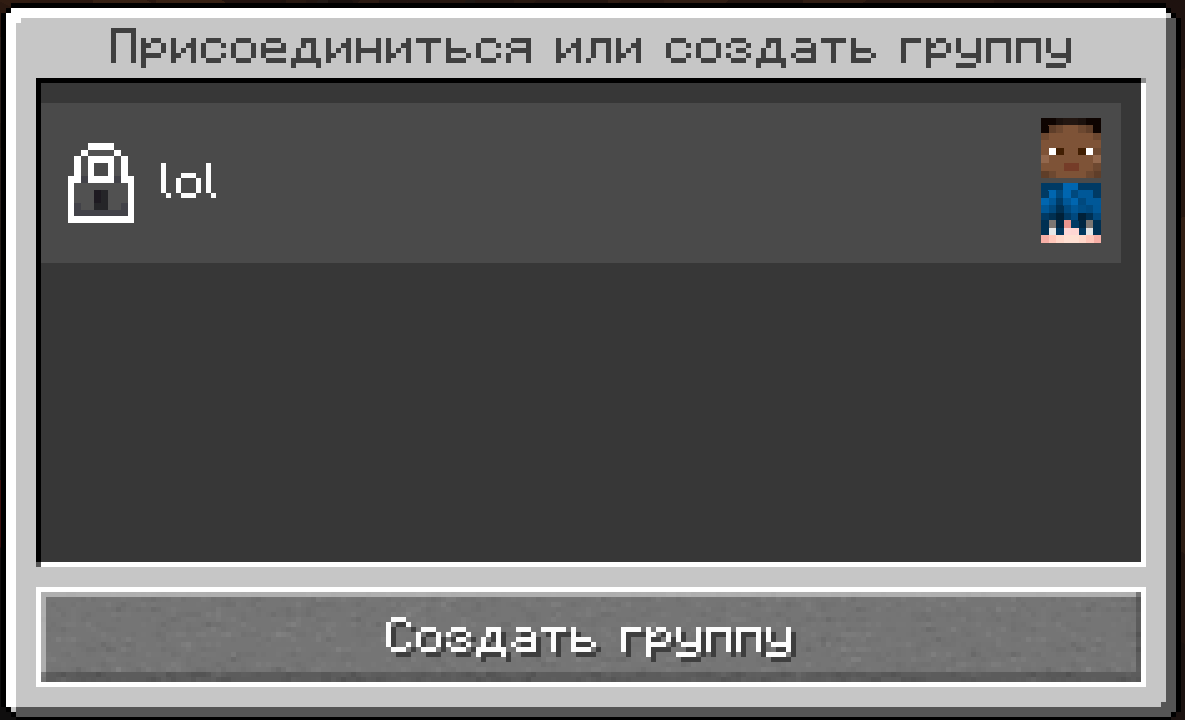
Также участник группы может вас пригласить командой: /voicechat invite ник
- Нажав на клавишу со значком динамика можно отключить войс (вы не будете слышать игроков и вас не будет слышно):
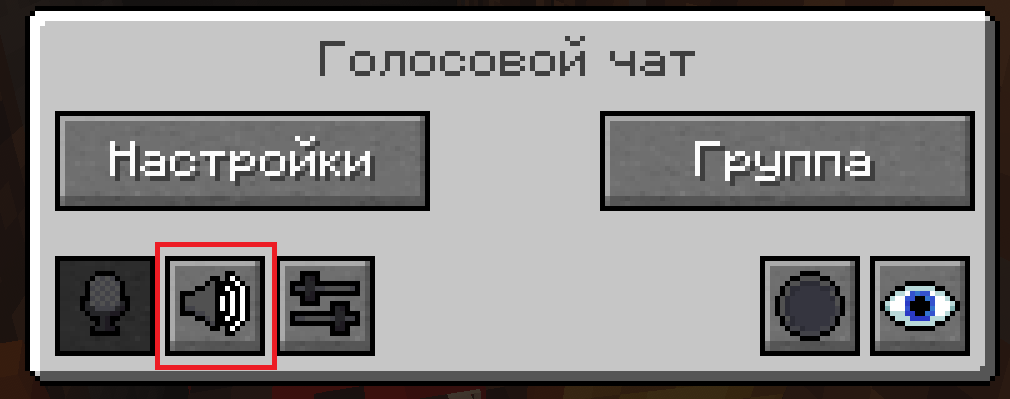
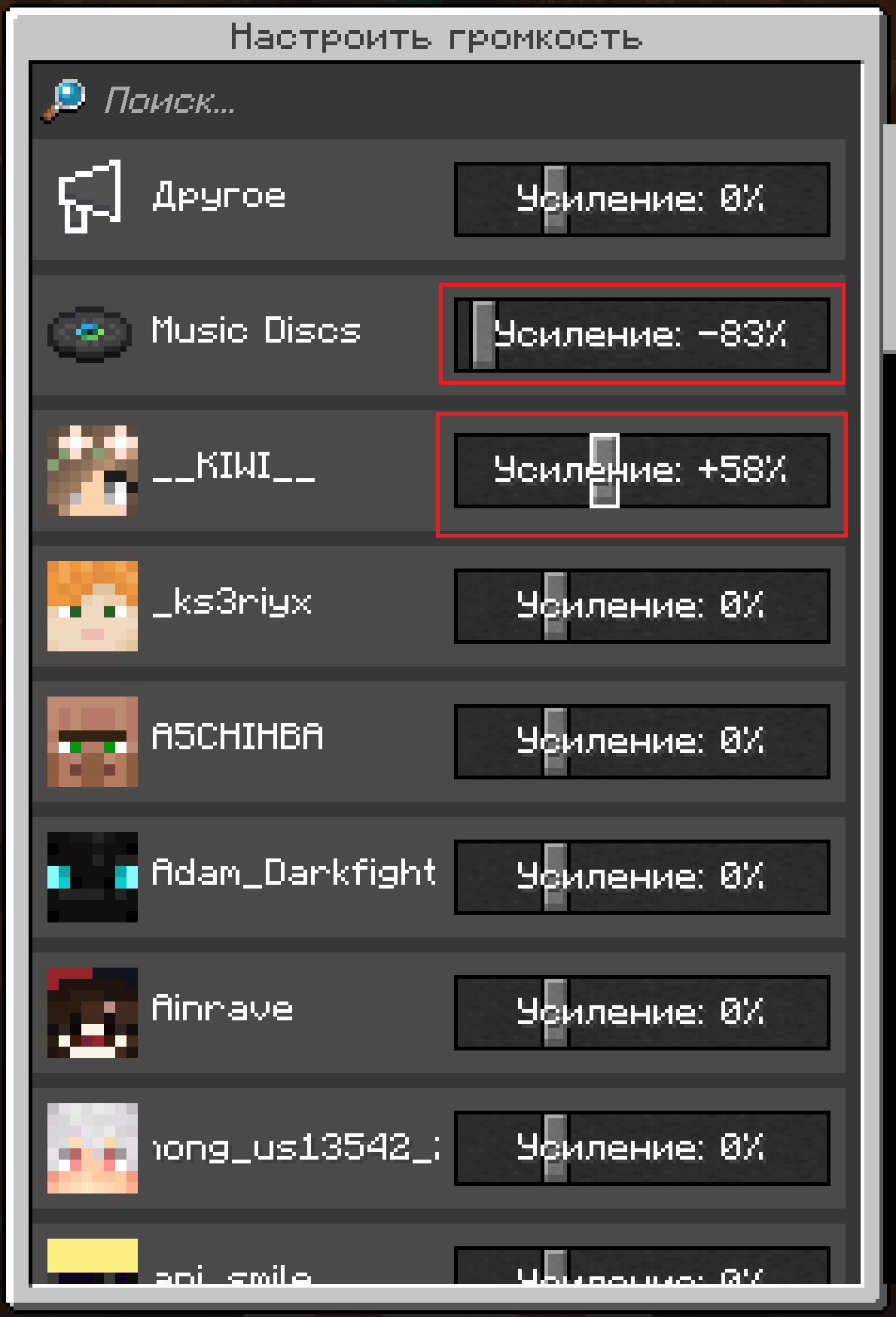
- По клавише "Настроить громкость" можно настраивать громкость отдельных игроков или музыкальных пластинок:
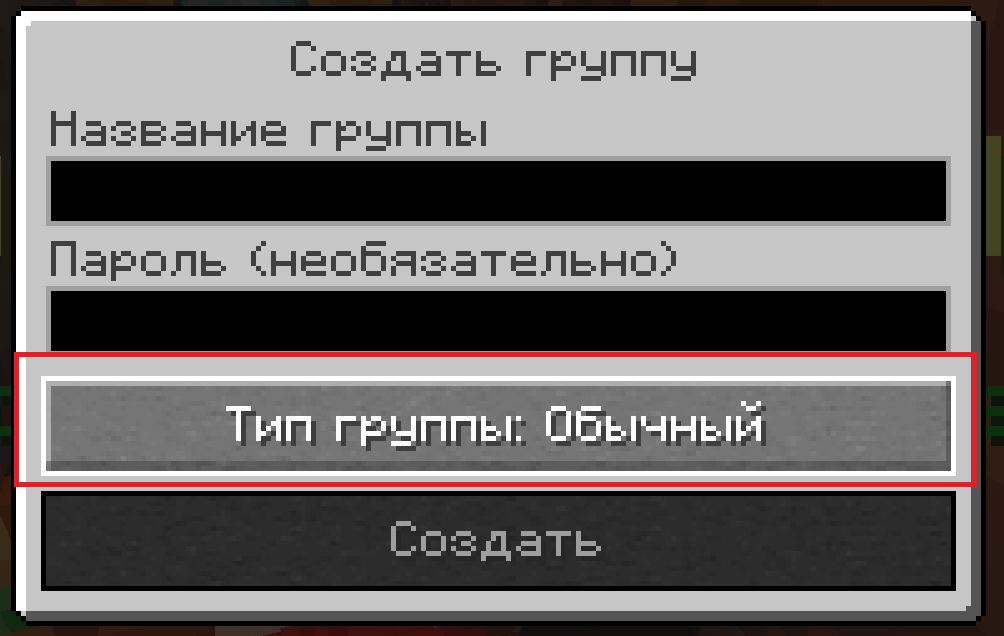
- При создании группы есть разные типы "конфиденциальности":
• Открытый - игроки, которые находятся рядом с вами, но которых нет в группе тоже слышат вас и вы слышите их
• Обычный - вы слышите игроков рядом, но они вас нет
• Изолированный - вы слышите и вас слышат только участники группы
Выставляется тип группы здесь при создании группы:
Советы по качеству связи или уважению к другим игрокам:
- Используйте наушники, чтобы исключить эхо
- Обязательно включите активацию голоса по кнопке
- Не шумите, используйте спокойный голос для обсуждений
- Во время больших ивентов используйте короткие и чёткие команды, без фоновой болтовни
- Правилами игры запрещено нарушение комфорта участников в голосовых чатах: кричать, мешать, мешать музыке, перебивать.
Как использовать эмоции на сервере?
Добавляем больше социального взаимодействия в игру! Можно танцевать, махать, мило сидеть, обниматься и выражать себя прямо в игре вместе с модом EmoteCraft!
Как установить?
- Скачайте мод EmoteCraft под ваш менеджер модов и версию игры
- Установите мод:
- Перенесите скачанный .jar в папку mods вашего клиента.
- Перезапустите игру - Подключите пак эмоций:
- Скачайте любой пак эмоций (например, с сайта SpeEmotes) и разархивируйте содержимое в папку emotes в папке вашей игры
- Если папки emotes нет – создайте её в папке майнкрафт или просто запустите игру (после первого запуска мод сам создаст папку). - Заходите на сервер и проверяйте:
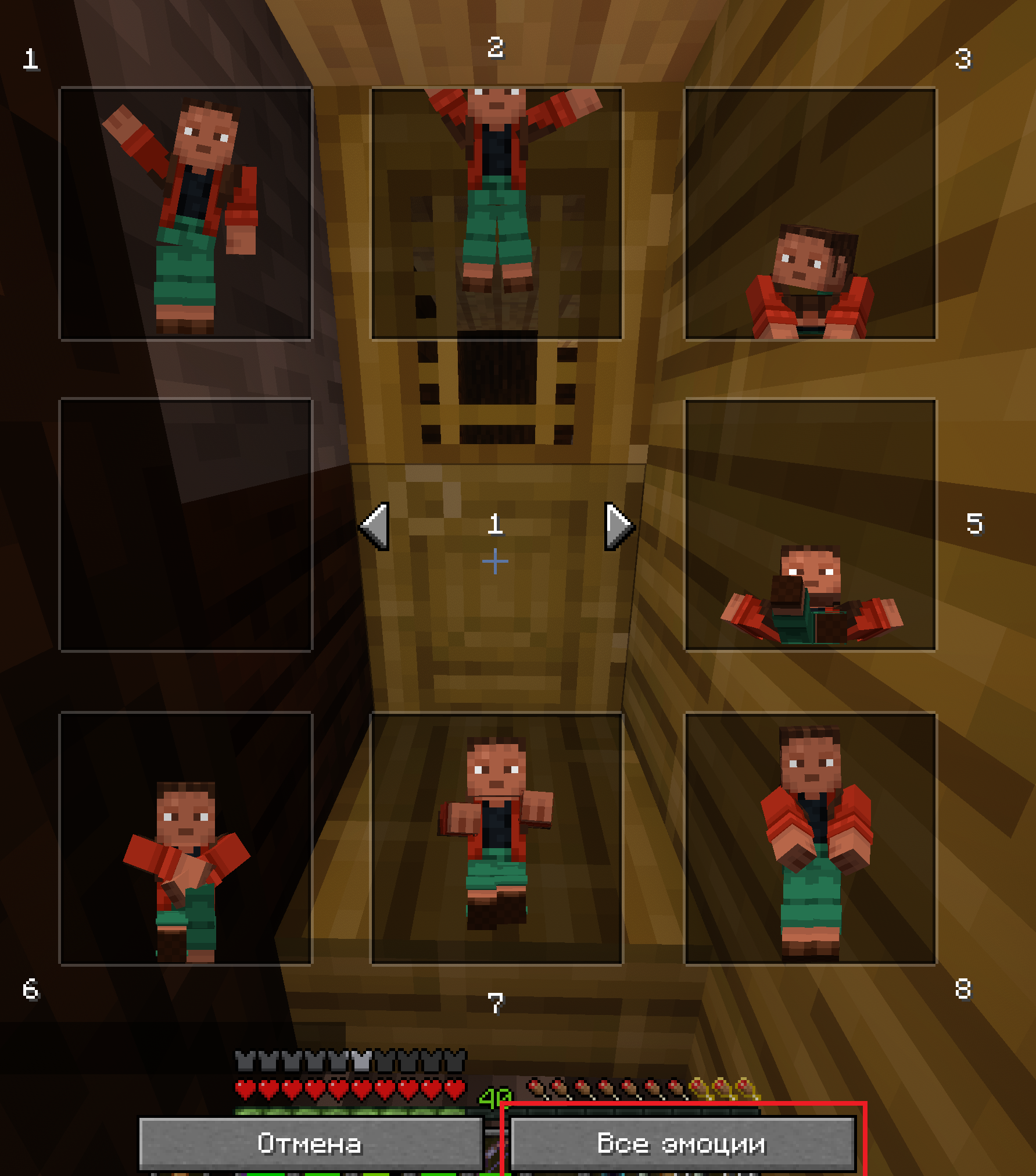
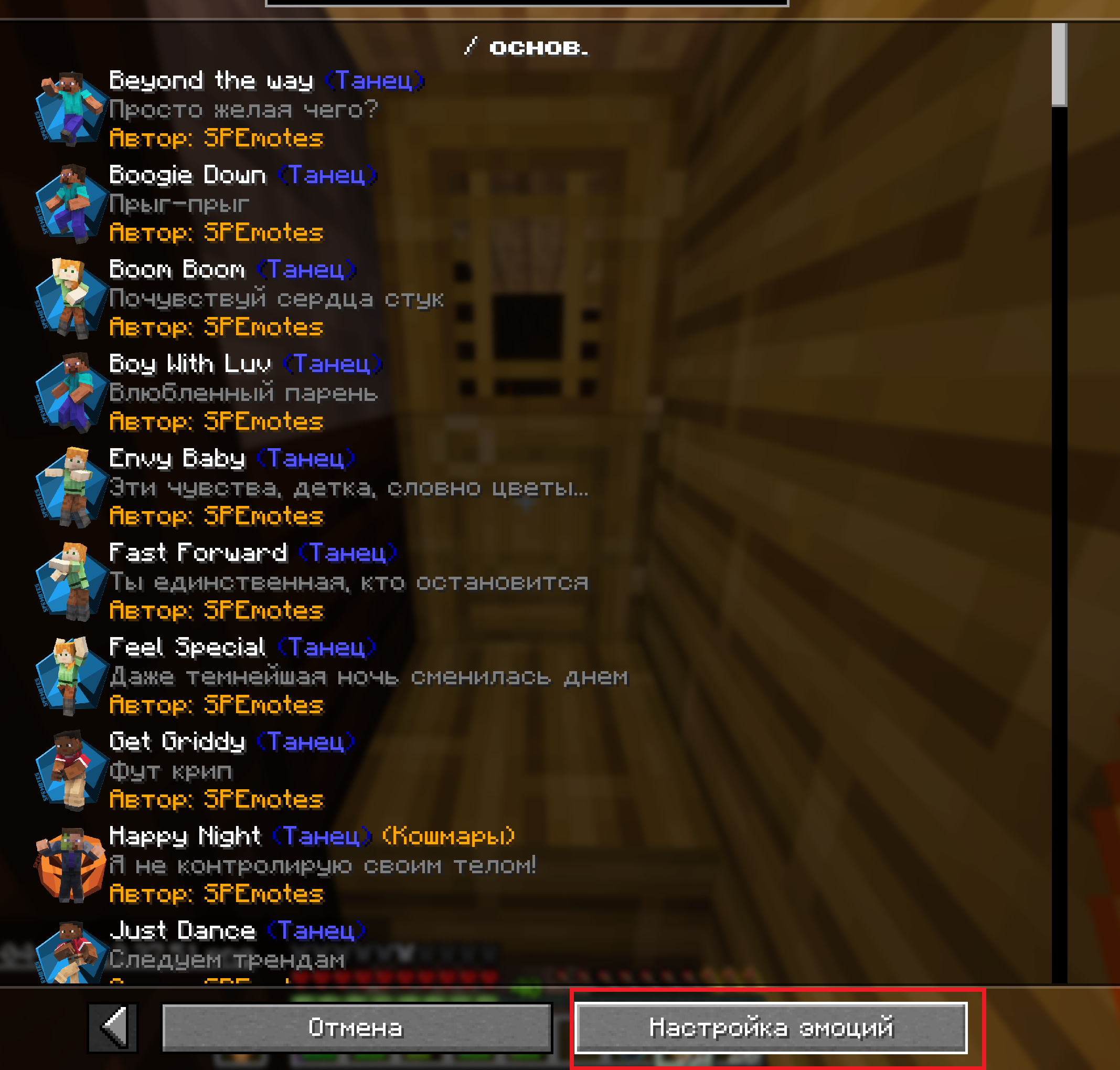
- Откройте меню эмоций (по умолчанию клавиша B) и нажмите "Все эмоции"
- Нажмите "Настройка эмоций":

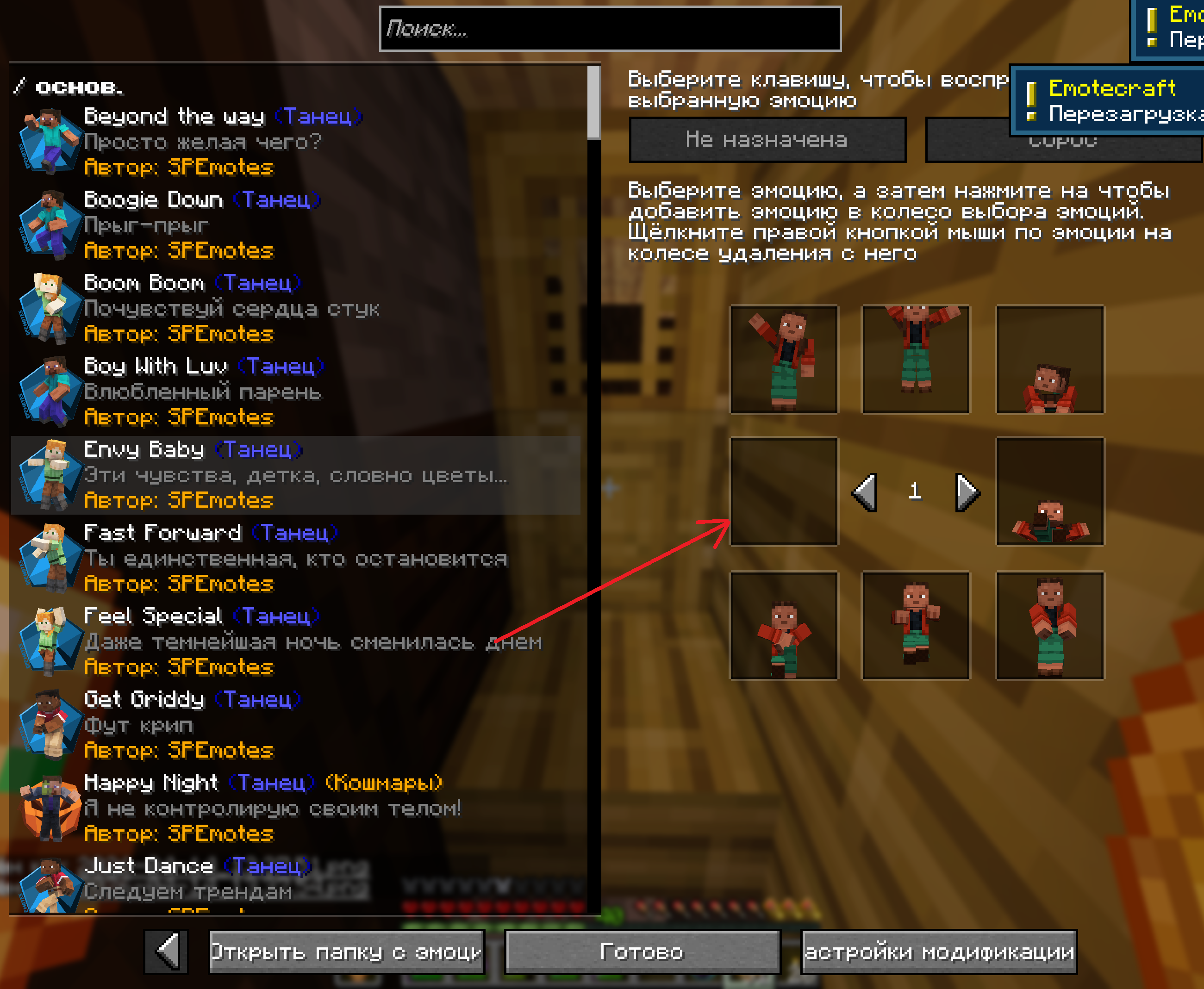
- Перенесите понравившуюся эмоцию на круг эмоций справа:
- Нажмите "Готово", чтобы сохранить настройки. - Откройте круг эмоций на B и нажмите на эмоцию.
Полезно знать:
- Эмоции видят все, у кого установлен EmoteCraft
- Конфликты клавиш? Зайдите в Настройки → Управление → найдите EmoteCraft и переназначьте кнопки.
- Если не запускается игра: проверьте совместимость версии мода с вашей версией клиента и внимательно читайте описания ошибки, чтобы их исправить. Возможно, нужно будет докачать какой-то вспомогательный мод для поддержки вашим лоудером.
Ждём вас на вечеринках!
Приваты
Что такое приват?
Приват — это специальная защищённая территория, внутри которой только владелец и игроки с доступом могут взаимодействовать с блоками, открывать сундуки, использовать механизмы и строить.
Для создания привата используется специальный блок защиты.
Виды приватов
На сервере существует 3 типа приватов:
| Тип привата | Радиус |
|---|---|
| Железный | 16 блоков |
| Изумрудный | 32 блока |
| Алмазный | 64 блока |
Размер считается от блока привата во все стороны.
Например, железный приват защищает территорию на 16 блоков от центра в каждую сторону. Таким образом, фактический размер региона составляет 33 на 33 блока (включая сам блок привата в центре).
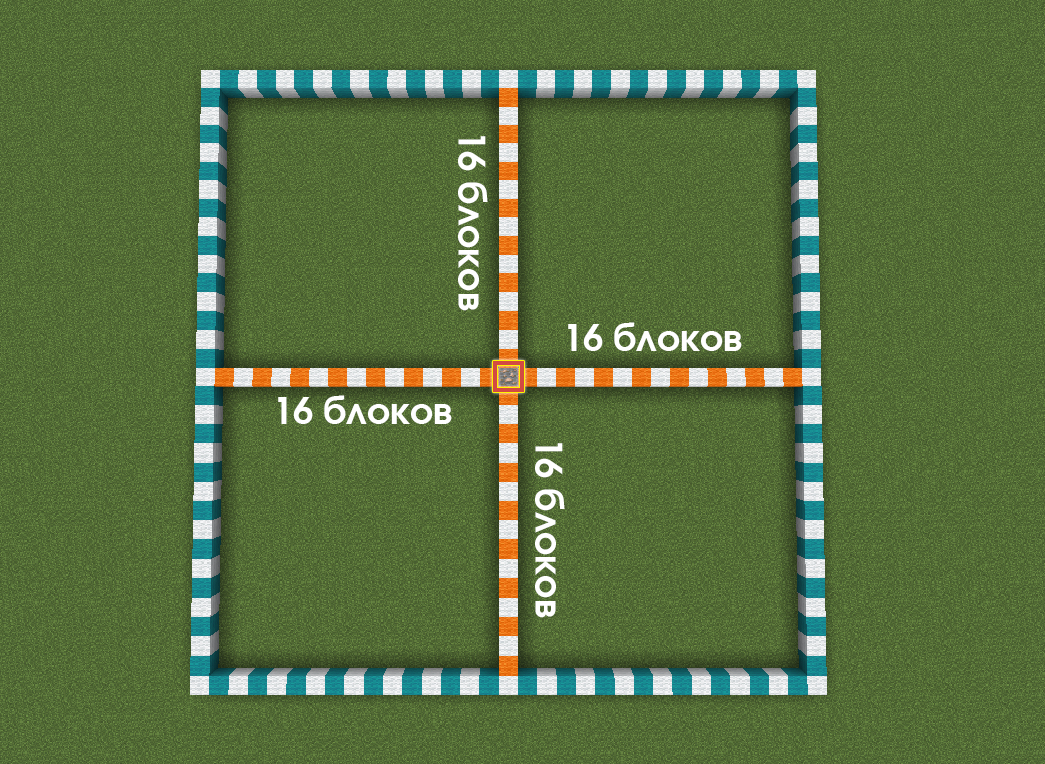
Аналогично:
-
Изумрудный приват — 65 на 65 блоков.
-
Алмазный приват — 129 на 129 блоков.
Высота привата не ограничена — защита действует от бедрока до верхней границы мира.
Пересечение приватов
Приваты одного владельца могут пересекаться между собой. Это позволяет объединять несколько регионов в одну большую территорию. Также приваты можно ставить вплотную к друг другу для более эффективного использования приватов.
Как получить приват
Бесплатные приваты
Каждый игрок может получить стартовые железные приваты (радиус 16 блоков) с помощью команды: /kit privat
Система выдачи работает следующим образом:
-
первый набор — 2 железных привата;
-
через 4 часа можно получить ещё 2 привата;
-
всего набор можно получить 4 раза за всё время игры.
При этом одновременно игрок может поставить не более чем 4 железных привата.
Покупка больших приватов
Если вам требуется больше места для строительства, можно приобрести приваты большего размера.
Блоки привата продаются у NPC «Приваты» на маркете:
| Тип | Цена |
|---|---|
| Изумрудный (радиус: 32 блока) | 25 000 |
| Алмазный (радиус: 64 блока) | 50 000 |
Также приваты можно покупать и продавать другим игрокам.
Лимиты приватов
Максимальное количество приватов зависит от вашей подписки:
| Статус | Лимит приватов |
|---|---|
| Без подписки | 5 |
| Premium | 7 |
| VIP | 10 |
| Titan | 15 |
| Legend | 30 |
В лимит входят все типы приватов во всех мирах в сумме. Ограничение не более 4-х железных приватов распространяется на все привилегии.
Правила размещения приватов
При установке нового привата необходимо соблюдать следующие требования:
-
запрещено размещать приват ближе чем на 10 блоков к чужому региону без согласования с его владельцем;
-
приваты игроков, не заходивших на сервер более 90 дней, могут быть удалены администрацией с дальнейшей очисткой территории.
Полный список правил сервера, касаемо приватов, доступен в разделе «Правила».
Управление приватом
Основные команды
/kit privat — получить стартовый блок привата
/ps info — показывает всю информацию о регионе
/ps list — посмотреть список всех своих приватов и их координаты расположения в мире (отображается только текущий мир. Если вы находитесь в верхнем мире, вы не увидите в списке приваты энда или незера)
/ps info members — показывает список участников вашего региона
/ps add [игрок] — добавляет участника в ваш регион
/ps remove [игрок] — удаляет участника из вашего региона
/ps view — показывает границы вашего региона
/ps center — показывает центр вашего региона и его пределы
/ps hide — скрывает камень защиты
/ps unhide — показывает или восстанавливает пропавший камень защиты
/ps info owners — показывает список владельцев региона
/ps addowner [игрок] — добавляет владельца в ваш регион (доступно с привилегией Legend)
/ps removeowner [игрок] — удаляет владельца из вашего региона (доступно с привилегией Legend)
/ps unclaim — ломает камень защиты без ручного разрушения
Свадьбы на сервере
Брак в игре – это фановая механика: приватный чат, быстрые телепорты к партнёру, общий дом и обмен подарками.
Как пожениться:
- Убедитесь, что оба игрока онлайн и не состоят в браке.
- Один из игроков отправляет предложение:
/marry ник_игрока - Второй принимает или отклоняет:
/marry accept
/marry deny - Готово! После того, как вы поженитесь – придёт подтверждение в чат всем игрокам сервера.
Полезные команды:
- Телепорт к супругу - /marry tp
- Общий дом:
/marry sethome - установить семейный дом
/marry home - телепорт домой
/marry delhome - удалить семейный дом - Приватный чат пары - /marry chat <сообщение>
- Подарить подарок супругу из руки - /marry gift
- Поцеловать партнёра - /marry kiss
- Обнять партнёра - /marry hug
- Выключить/включить возможность pvp с партнёром - /marry pvpon, /marry pvpoff
- Посмотреть, когда последний раз партнёр был в сети - /marry seen
- Развестись - /marry divorce (партнёр должен быть онлайн. Если супруг давно не заходит, вы можете попросить модератора вас развести принудительно)
Вы можете устроить ролевую церемонию! На спавне есть место для церемоний, можно устроить «свадьбу», позвать друзей и сделать фото.
Управление магазином
Создание магазина
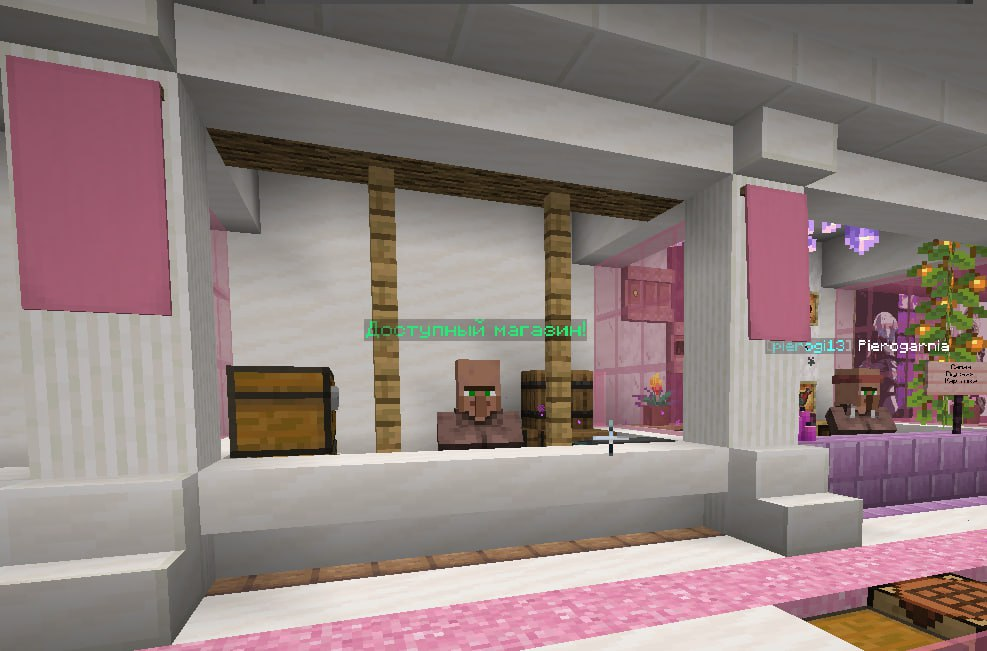
На сервере Ванилла+ на рынке (/market) есть 4 торговые ветки (синяя, розовая, зеленая и оранжевая). В каждой из них располагаются магазины игроков. Кто-то из них продаёт ресурсы, некоторые скупают. Вы также можете примерить на себя роль предпринимателя, однако для начала вам нужно найти свободного жителя с надписью "Доступный магазин". Количество мест ограничено. Арендуются магазины на 1-2 недели. Если игрок (который арендовал магазин) забудет продлить аренду или просто решит отказаться от точки – у жителя появится соответствующая надпись и его можно будет перехватить.
Стоимость аренды магазина
Стоимость зависит от отдалённости от входа на ветку и составляет:
- 1 и 2 место – 2500 монет в неделю
- 2 и 3 место – 2000 монет в неделю
- 5 и 6 место – 1500 монет в неделю
Количество страниц в магазине
Магазины на новом плагине имеют динамичное образование количества страниц на витрине и хранилища, в зависимости от уровня подписки (привилегии) игрока:
| Количество страниц на витрине | Количество страниц в хранилище | |
| Без подписки | 1 | 30 |
| Premium | 1 | 40 |
| Vip | 1 | 50 |
| Titan | 2 | 100 |
| Legend | 3 | 500 |
*Плагин находится в тестовом режиме и условия могут изменяться. Перевод магазинов на новый плагин проводится постепенно.
Купить подписку можно за реальную или игровую валюту. Полное описание функций, доступных игрокам с подпиской описано в гайде.
Если привилегия игрока заканчивается, количество страниц и хранилища откатываются до первого уровня. Товары, которые были в хранилище и не уместились полностью, игрок может забрать по команде /vmt expiredstorage. Как только вы возобновите подписку - оформление дополнительных страниц на витрине вернется в исходное состояние.
Настройка магазина
Вы можете настраивать свой магазин, нажав на жителя. В нём вы найдете настройки продления аренды, управление витриной, хранилищем, сможете отказаться от магазина, изменить внешний вид жителя, изменить имя жителя и конечно же, получить заработанные деньги.
Оформление магазина
Игрок может визуально оформить свой магазин по собственному желанию. Для этого необходимо обратиться к модераторам, которые отвечают за оформление:
- Ainrave
- Blazerlords
- Ecstaziya
Стоимость оформления магазина:
- 10000 игровой валюты — если у вас есть схематика (файл в формате .schematic для мода litematica);
- 15000 игровой валюты — если вы хотите, чтобы модератор сам придумал оформление, или если оформление нужно сделать по вашим референсам/словесному описанию.
Взнос платится единоразово, когда кардинально меняется оформление магазина. Для внесения мелких правок в ходе владения магазином доплачивать не нужно. В стоимость входят материалы для оформления.
При оформлении запрещено:
- изменять кварцевые колонны, плиты и ступеньки, которые визуально выходят на линию магазина и разделяют магазины:

- изменять флаги, обозначающие цвет ветки магазина;
- изменять перегородки между соседними магазинами;
- проигрыватели, скалк-сенсоры и любые механизмы/блоки, которые издают звуки;
- скалк-катализатор и другие блоки, способные менять блоки вокруг;
- размещать не более 3 кастомных стоек для брони и 10 рамок.
- ставить блоки, которые могут помешать нажатию на жителя или прочитать название магазина.
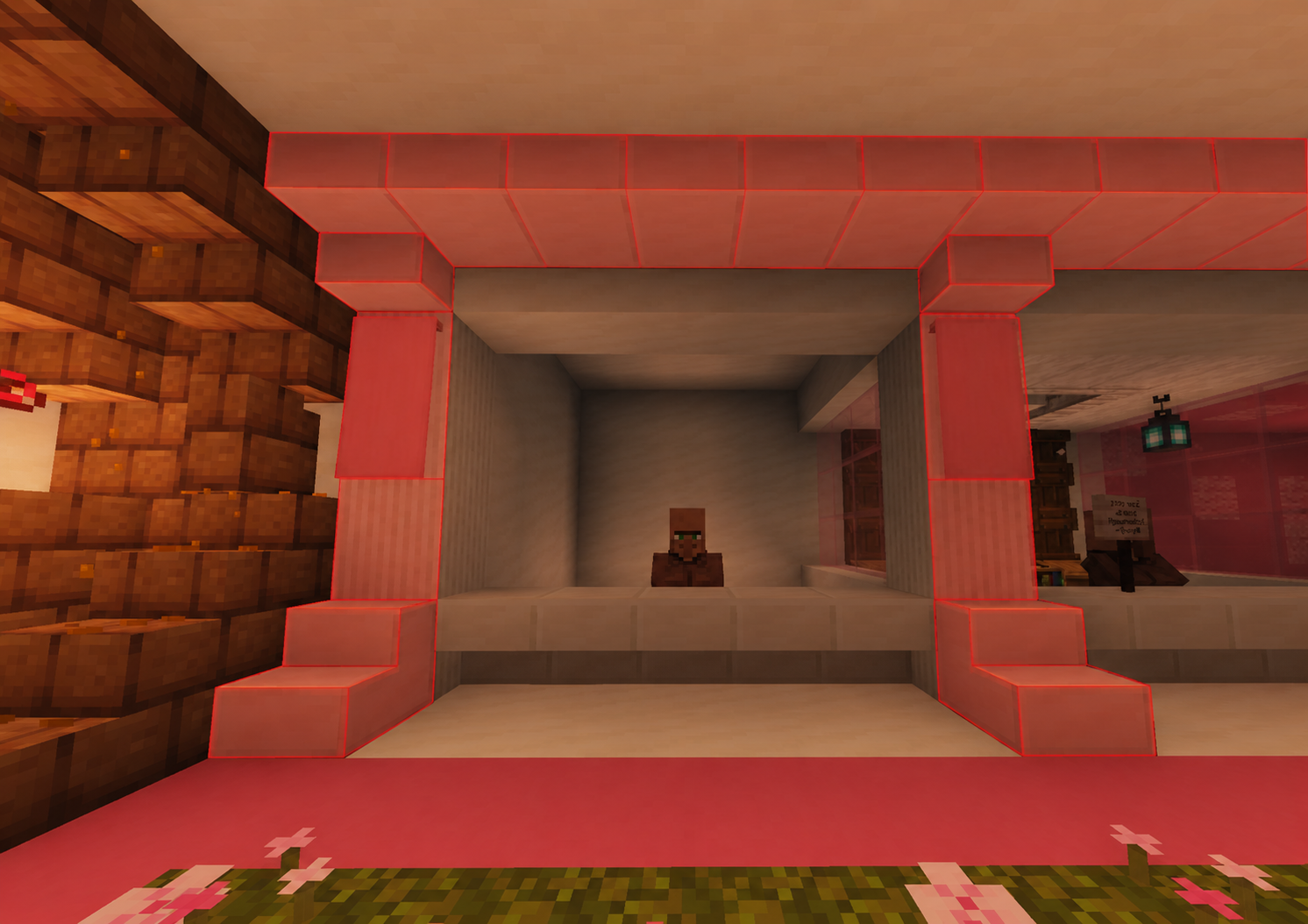
Стандартные размеры магазина:
Ширина - 7 блоков (включая 1 слой стен)
Высота - 7 (включая 1 слой потолка и пола)
Глубина - 6 (включая блок витрины и 1 слой задней стены)
Размер магазина можно расширить за дополнительные 10000 игровой валюты:
- Вниз - до 12 блоков (только декорация, без доступа в зону), начиная от пола.
- Вглубь за магазином - до 15 блоков, начиная от витрины. Самые последние магазины имеют возможность углубления магазина вправо/влево в сторону портала по тем же ограничениям.
Создание клана и управление
В данном разделе вы узнаете как создать свой клан и управлять им!
Раздел 1. Создание клана.
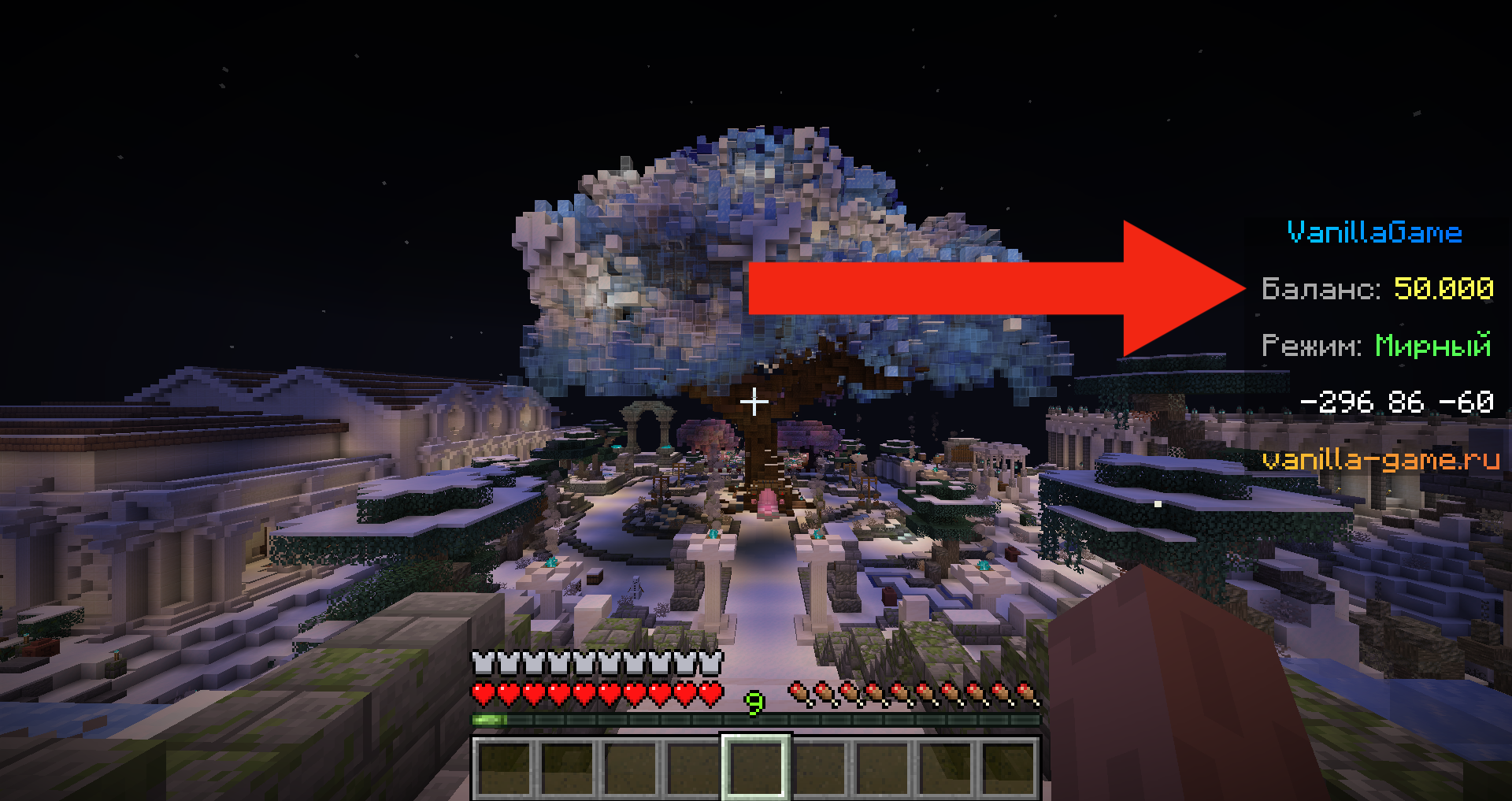
Шаг 1. Создание клана стоит денег. Для начала убедитесь, что вы накопили 50000 валюты.
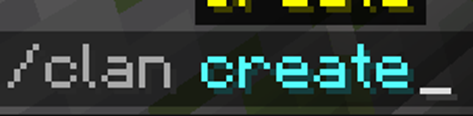
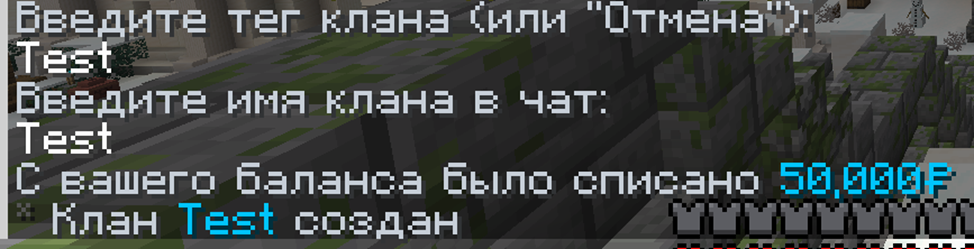
Шаг 2. Введите команду /clan create, а затем, следуя инструкции, введите сначала ТЭГ клана (не более 5 символов) и полное название клана.
После данной операции с вашего счёта спишется 50000, и клан будет создан.
ВАЖНО! Вводите название и тэг внимательно. После ввода - изменить их НЕВОЗМОЖНО. Для редактирования будет доступен только РЕГИСТР и ЦВЕТ.
_______________________________
Раздел 2. Управление кланом
Поздравляем! Теперь вы лидер клана. Давайте посмотрим, как им управлять и как его кастомизировать.
Добавьте описание вашему клану. Для этого используйте команду /clan description (описание).

Добавьте баннер клану. Для этого возьмите в руку флаг с нужным узором и введите команду /clan setbanner.
Настройка цвета тэга. На сервере есть возможность кастомизировать ваши названия кланов с помощью цветовой палитры. Подробнее об этом вы можете прочитать в разделе "Кастомизация ваших текстов, названий кланов, торговцев"
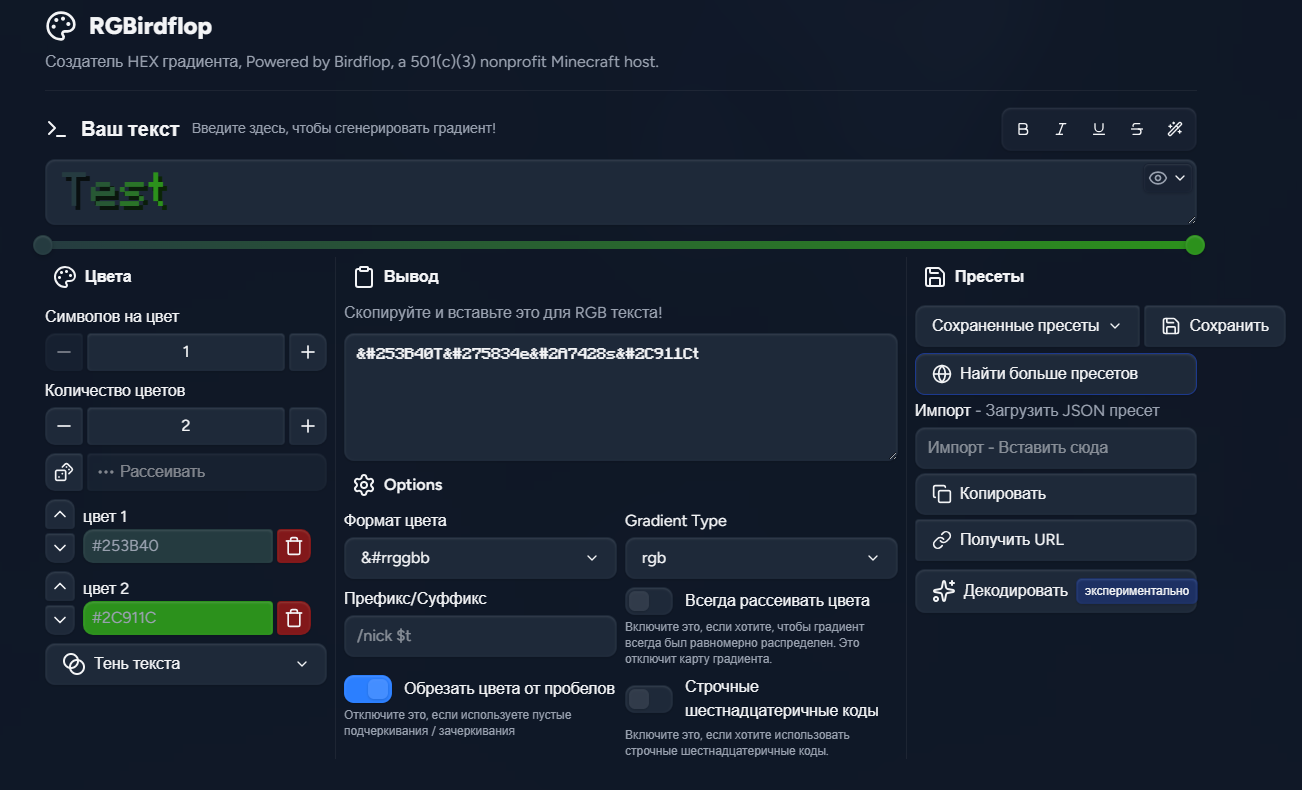
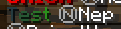
"Если вы явлеетесь лидером клана, то для вас доступна возможность изменения тэга клана (отображается в табе). Для этого используйте команду /clan modtag (тег), где вместо (тэга) вводите свой кастомизированный текст. Для удобства существует сайт RGBirdflop. Здесь вы сможете сделать красивые градиенты с предпросмотром текста.
С помощью удобного меню вы без труда сможете настроить красивый переход. На выходе останется только скопировать текст в окне "Вывод" и вставить его в игру!"

Данный раздел в процессе написания. Воспользуйтесь страницей со всеми комамндами для быстрого поиска: https://docs.vanilla-game.ru/books/komandy-servera/page/klany
Кастомизация текстов, названий кланов, торговцев
В данном руководстве мы научимся перекрашивать текст и стилизовать его.
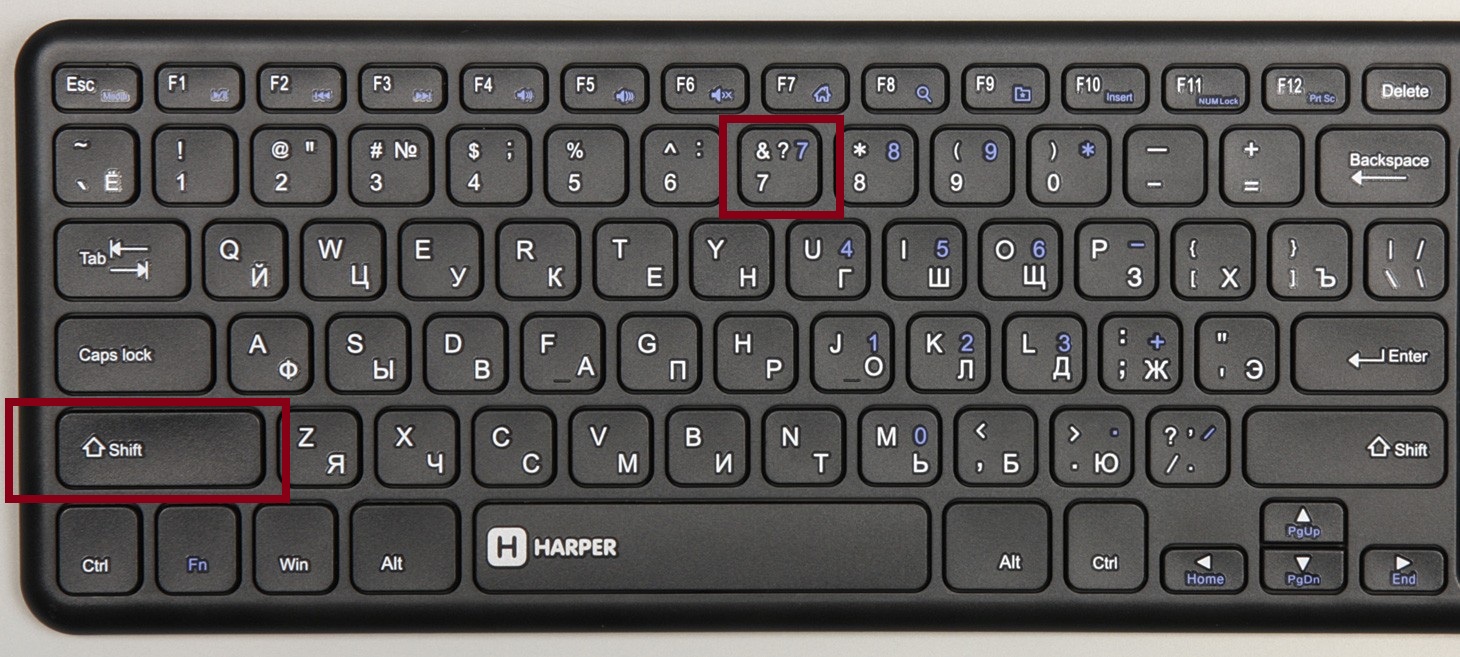
Для начала научимся ставить знак &. Для этого переключите клавиатуру на английскую расскладку и нажмите сочетания клавиш "shift+7".
Это знание позволит нам вводить цветовые коды на следующих этапах.
Базовая таблица цветов.
Таблица цветов взята с сайта. С помощью данной таблицы вы можете быстро получить необходимый вам цвет текста из базовой палитры. Просто возьмите необходимый код цвета, чтобы на выходе получить §2текст = текст.
| Код | Название | Тех. название | Цвет текста | Цвет тени | |
|---|---|---|---|---|---|
| Hex | Hex | ||||
| §0 | Чёрный | black | #000000 | #000000 | |
| §1 | Тёмно-синий | dark_blue | #0000AA | #00002A | |
| §2 | Тёмно-зелёный | dark_green | #00AA00 | #002A00 | |
| §3 | Тёмно-бирюзовый | dark_aqua | #00AAAA | #002A2A | |
| §4 | Тёмно-красный | dark_red | #AA0000 | #2A0000 | |
| §5 | Тёмно-фиолетовый | dark_purple | #AA00AA | #2A002A | |
| §6 | Золотой | gold | #FFAA00 | #3E2A00 | |
| §7 | Серый | gray | #AAAAAA | #2A2A2A | |
| §8 | Тёмно-серый | dark_gray | #555555 | #151515 | |
| §9 | Синий | blue | #5555FF | #15153F | |
| §a | Зелёный | green | #55FF55 | #153F15 | |
|
§b |
Бирюзовый |
aqua |
#55FFFF | #153F3F | |
| §c | Красный | red | #FF5555 | #3F1515 | |
| §d | Фиолетовый | light_purple | #FF55FF | #3F153F | |
| §e | Жёлтый | yellow | #FFFF55 | #3F3F15 | |
| §f | Белый | white | #FFFFFF | #3F3F3F |
Таблица кодов стилей.
Аналогичным образом можно менять стили текста.
| Код | Результат |
|---|---|
| §k | Запутанный |
| §l | Жирный |
| §m | |
| §n | Подчёркнутый |
| §o | Курсив |
| §r | Сброс |
Изменение имени торговца на маркете.
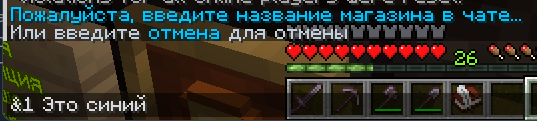
Для изменения имени откройте меню торговца и нажмите на бирку "Изменить имя жителя".
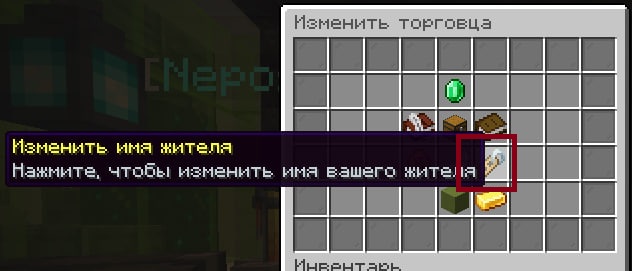
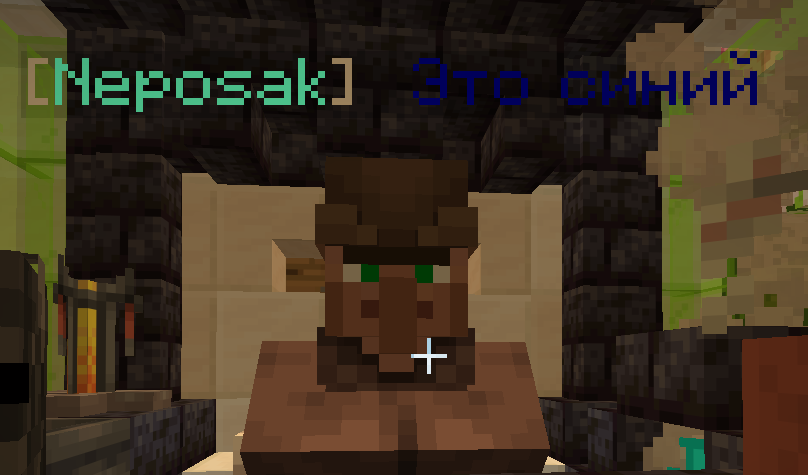
Затем, введите необходимый код цвета вместе с текстом. Я введу код тёмно-синего цвета ----> §1Это синий.
Обратите внимание, что длина имени торговца не должна превышать 17 символов, учитывая форматирование!
Изменение тэга клана.
Если вы явлеетесь лидером клана, то для вас доступна возможность изменения тэга клана (отображается в табе). Для этого используйте команду /clan modtag (тег), где вместо (тэга) вводите свой кастомизированный текст. Для удобства существует сайт RGBirdflop. Здесь вы сможете сделать красивые градиенты с предпросмотром текста.
С помощью удобного меню вы без труда сможете настроить красивый переход. На выходе останется только скопировать текст в окне "Вывод" и вставить его в игру!
Создание картин
Вступление
Плагин ArtMap открывает для игроков Minecraft возможность творить как настоящие художники. В игре появляются специальные инструменты для рисования — мольберт, холст и краски, с помощью которых можно создавать картины. Благодаря живому и продуманному процессу рисования плагин органично дополняет игровой мир и делает его ещё увлекательнее.
Для быстрого ознакомления с возможностями плагина используйте команды /art или /artmap
Данные команды открывают меню, в котором собрана основная справочная информация по плагину. Если вам понадобится вспомнить команду или посмотреть рецепт крафта, вы в любой момент можете вернуться к этому меню.

Как нарисовать картину?
Шаг 1. Крафт основных инструментов.
Перед тем как приступить к рисованию, необходимо подготовить несколько предметов. Все они используются в процессе создания картины, поэтому без них начать работу не получится.
Базовые инструменты:
1. Мольберт
2. Холст
3. Кисть сохранения (необезательно)

Вспомогательные инструменты:
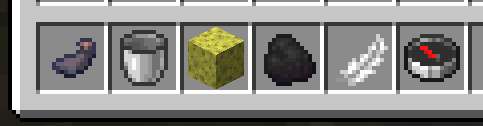
4.1 Краски (подробнее в шаге №4)
4.2 Ведро - Заливка
4.3 Губка - Пипетка
4.4 Компас – Поворот картины (зеркально)
4.5 Уголь - Затемнение
4.6 Перо – Осветление
Шаг 2. Установка/снос мольберта в мире.
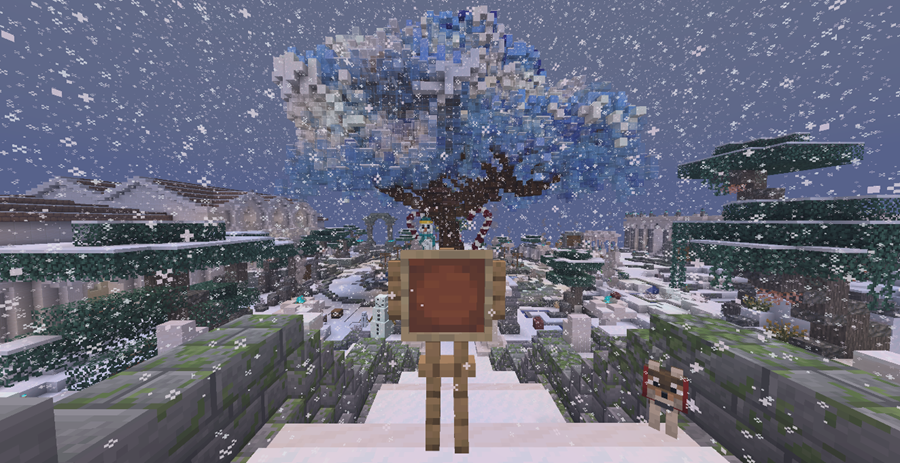
Возьмите в руку мольберт и разместите его с помощью ПКМ в любом удобном для вас месте. Если вам необходимо будет переставить мольберт в другое место, используйте сочетание клавиш Shift + ПКМ по предмету, чтобы убрать мольберт.
Шаг 3. Установка холста на мольберт
Возьмите в руку холст и нажмите ПКМ по мольберту. Обратите внимание, что все холсты имеют размер 32 на 32 клетки. Увеличить или уменьшить их нельзя. Готовый холст будет занимать 1 рамку на стене.

Шаг 4. Краски
Чтобы рисовать на мольберте нам понадобятся краски. Чем их больше – тем красивее картины. Всего доступно 63 различных цвета. Обратите внимание, что используются как красители, так и различные блоки из ванильной игры. Все они на скриншотах ниже. Подробнее о каждом оттенке вы можете почитать в игре /art ---> КРАСИТЕЛИ.
Цвет краски будет примерно соответствовать цвету предмета.

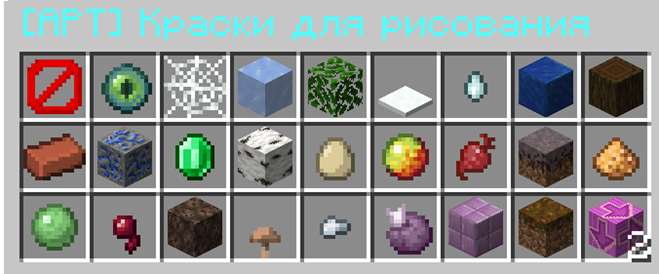
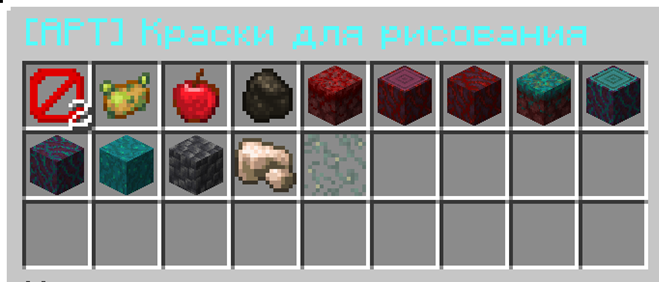
Шаг 5. Рисование
Чтобы сесть за мольберт нажмите ПКМ по нему. Нажмите Shift, чтобы встать. Иногда игра багует, и вы не можете ни встать ни сесть за мольберт, в этой ситуации пропишите команду /lay – она поможет исправить баг.

Далее возьмите в руку любой краситель. С помощью него вы можете рисовать точечно (ЛКМ) и линиями (зажать ПКМ и вести курсор).

ВСПОМОГАТЕЛЬНЫЕ ВОЗМОЖНОСТИ РИСОВАНИЯ
Чтобы быстро закрасить фон, вы можете взять краситель в левую руку, а в правую пустое обычное ведро. При нажатии ЛКМ ведром по холсту – выполнится ЗАЛИВКА, холст полностью поменяет цвет на выбранный.

С помощью ГУБКИ вы можете скопировать любой цвет на холсте, которым рисовали ранее. Губка, в таком случае, будет использоваться как пипетка, и вы без проблем сможете быстро продолжить рисунок, не переключаясь между красителями.
Когда в руке губка:
Используйте ЛКМ, чтобы СКОПИРОВАТЬ цвет
Используйте ПКМ, чтобы РИСОВАТЬ цветом

С помощью угля вы можете ЗАТЕМНИТЬ выбранный пиксель на холсте.
С помощью пера вы сможете ОСВЕТЛИТЬ выбранный пиксель на холсте.
С помощью компаса вы можете ОТЗЕРКАЛИВАТЬ изображение на холсте.
Шаг 6. Сохранение картин.
Когда вы будете готовы сохранить свою картину, возьмите в руку инструмент «Кисть» (мы её крафтили в шаге №1). Нажмите ею по картине, чтобы завершить и сохранить творчество. Если кисть не срабатывает, вы также можете использовать команду в чате /art save НАЗВАНИЕ (прописывать команду необходимо сидя за мольбертом).
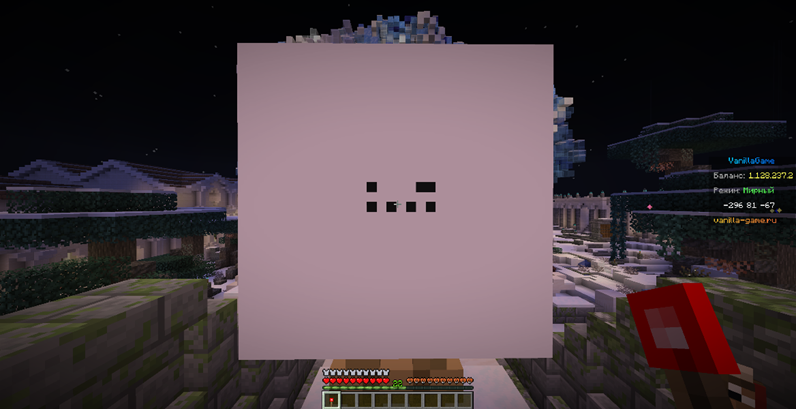
Шаг 7. Создание масштабных картин.
Вы можете поставить несколько мольбертов в ряд, чтобы увеличить площадь рисования. Обратите внимание, что при перемещении на новый холст, вам также придется пересаживаться за соответствующий мольберт.

Создание копий.
Не забывайте делать копии своих произведений. Для этого возьмите готовый холст и ЧИСТУЮ КАРТУ (не холст), объедините их в окне крафта.
Авторские права.
Ваши сохранённые картины помечаются как уникальные автоматически. Только вы, как автор, можете создавать их копии и продавать на внутриигровом рынке.
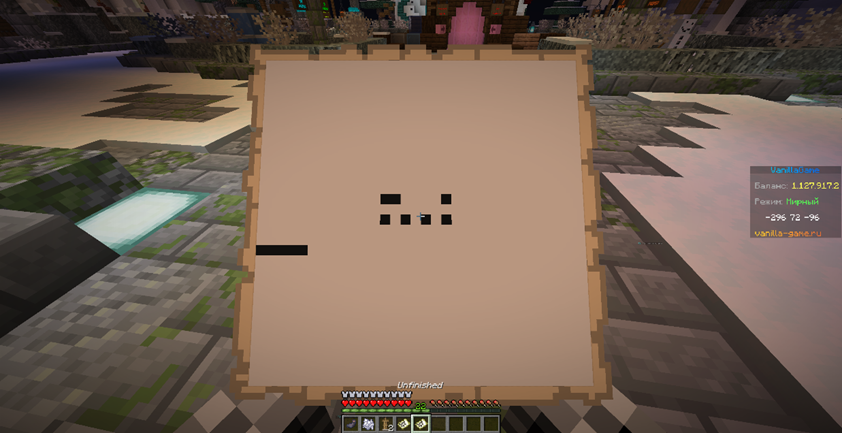
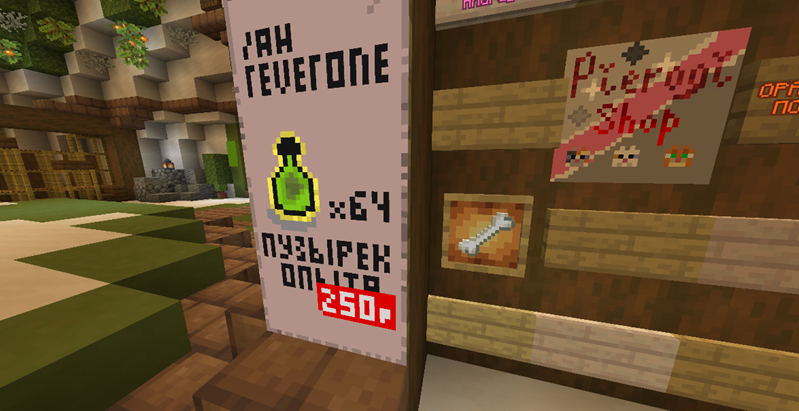
Вот такие рекламы делают наши игроки на /market с помощью данного плагина:
Кастомные пластинки
- Выбираете песню, скачиваете её на компьютер
- Сжимаете скачанную песню в любом онлайн-инструменте, например на сайте: https://cdkm.com/ru/compress-audio и копируете ссылку
- Заходите в игру и прописываете в чате команду:
/cd download "ссылка" любоеназваниенаанглийском.mp3 держа в руке пластинку - После отображения в чате, что ссылка успешно загружена, прописываете команду: /cd create local любоеназваниенаанглийском.mp3 "имя" (имя, которое будет отображаться на самой пластинке)
- Готово
Важно! размер песни должен быть не больше 6 Мб. Запись пластинок доступна с привилегиями Титан и Легенда.
Как сделать индивидуальное название предмета?
Сделать индивидуальное цветное название легко!

Важно:
- Переименование доступно с любой подпиской.
- Стоимость переименования — 100 игровых руб. за каждую надпись
Инструкция:
- Сгенерируйте цветной текст
- Перейдите на сайт: https://minecraft.menu/minecraft-rgb-generator
- В поле “Message” введите желаемое название предмета
- Слева настройте оформление:
- Цвет: можно выбрать один цвет или градиент.
- Начертание: полужирный, курсив и пр.
- Проверьте превью - так будет выглядеть название в игре.
- Скопируйте готовый код из блока Output (он уже содержит форматирование). - Примените название в игре
- Возьмите предмет в руку.
- Введите команду: /itemname [сюда вставьте скопированный цветовой код без скобок] - Подтвердите переименование
- Система запросит подтверждение - введите команду повторно
- После подтверждения с вас спишется 100 руб., а предмет получит новое цветное имя - Добавьте описание
- Чтобы добавить строку описания под названием (lore), используйте: /itemlore [текст с цветовым кодом]
Полезные советы:
- Используйте короткие названия до 64 символов
- Аккуратнее с эмодзи и спецсимволами: часть символов может не поддерживаться шрифтами клиента
- Если название не применилось - убедитесь, что держите предмет в руке и вставили весь код без лишних пробелов
- Переименование можно повторять: стоимость списывается при каждом подтверждении
Прочие команды:
- /itemname remove - удалить название предмета
- /itemlore remove - удалить название предмета
- /itemlore 1 текст - редактировать первую строчку описания
- /itemlore 2 текст - редактировать вторую строчку описания
- /itemlore 3 текст - редактировать третью строчку описания
Варпы
На нашем сервере есть система варпов - быстрых точек перемещения между значимыми местами сервера.
Меню варпов
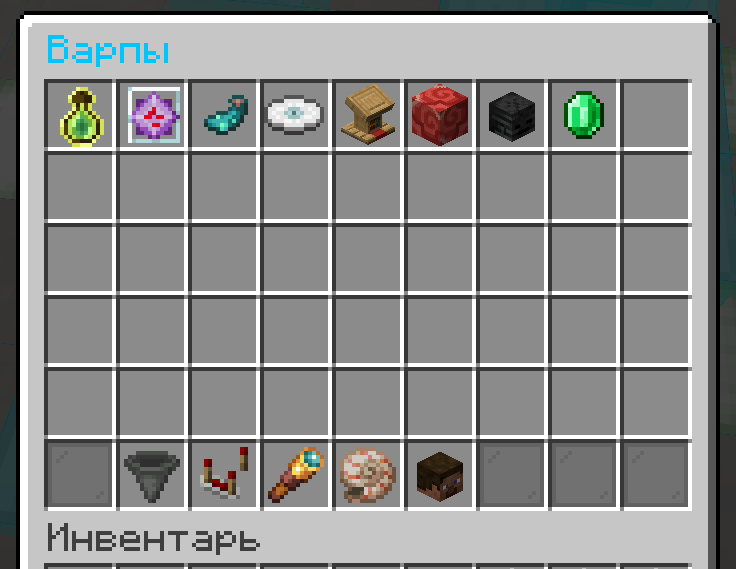
Используйте команду /warp чтобы открыть меню. В данном окне сверху представлены точки для перемещения, созданные другими игроками:

Выбрав значок Воронки вы можете включить фильтр варпов по назначению:
-
Все
-
Фермы
-
Культура
-
Тогровля
-
Игры
-
ПВП
-
Другое
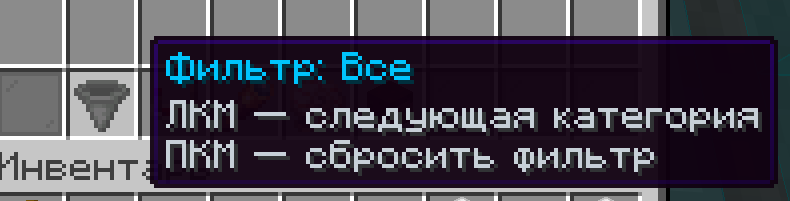
Выбрав значок Компаратора вы можете включить сортировку варпов по категориям:
-
по популярности
-
по голосам
-
по новизне
-
по посещениям

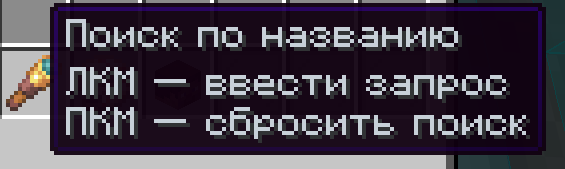
С помощью значка Подзорной трубы вы можете включить поиск варпов по названию:
С помощью значка Раковины наутилуса вы можете вернуться в общее меню или переключиться на избранные варпы:

С помощью значка Головы Стива вы можете перейти в меню личных варпов:
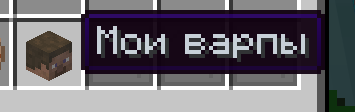
Личные Варпы
Стоимость создания варпа 50 000 монет + еженедельная плата за аренду 1 000 монет. Доступно 3 слота. Вы можете создать свой варп из меню /warp -> Мои варпы -> Создать варп, либо /mywarp -> Создать варп
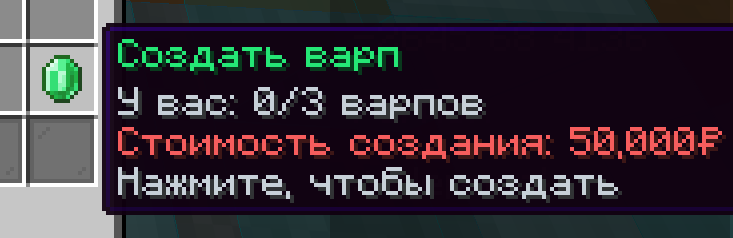
Взаимодействие с другими варпами
В меню варпов (/warp) вы можете взаимодействовать с вапрпами других игроков. Для начала выберите интересующий вас объект и нажмите на него:
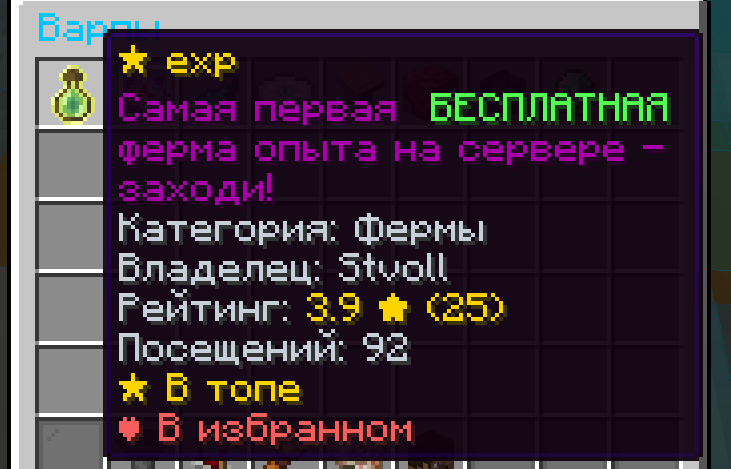
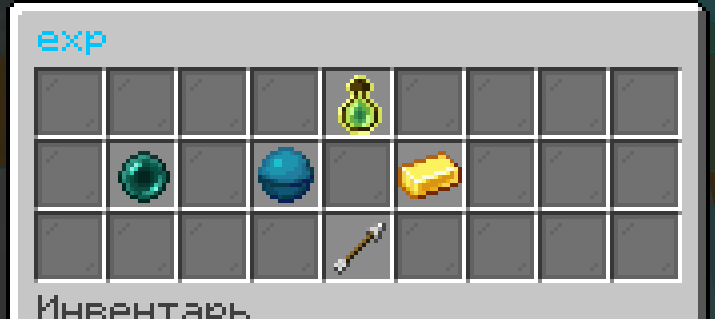
После выбора у вас откроется меню для взаимодействия. Вы увидите сверху описание варпа, а также три кнопки взаимодействия:
-
Око эндера - телепортироваться на варп
-
Сердце моря - добавить варп в избранное
-
Золотой слиток - оценить варп
Базовый гайд по Лайтматике (Litematica)
Если вы хотите внести в гайд замечания, добавить информацию, пишите автору: ani_kaa
Litematica — клиентский мод для «прозрачного чертежа» постройки поверх мира, списка материалов и помощников для постройки. Разрешен на нашем сервере, но с некоторыми ограничениями (о них будет ниже).
Установка мода
-
Качаем мод на вашу версию игры и установщик модов: https://minecraft-inside.ru/mods/134696-litematica.html
Примечание про Forge/NeoForge: Официальной Forge-версии у Litematica нет. Существуют неофициальные порты (используйте на свой риск) или используйте альтернативы (Schematica для старых версий). Рекомендую Fabric для стабильной работы.
-
Распаковываем скаченный архив и как обычно, кладём оба файла в папку mods: litematica и вспомогательный мод malilib.
-
Качаем любую схему постройки в формате .litematic или .schem и кладём в папку schematics. Если папки нет — создайте её. Файлы можно складывать по подпапкам.
Как загрузить схему
- Открыть главное меню Лайтматики: клавиша M (по умолчанию).
Если не открывается — проверьте, не занята ли клавиша в «Управление» → «Настройки клавиш». Если клавиша не занята, воспользуйтесь менеджером модов для проверки, установилась ли у вас Лайтматика (например, мод modmenu).
- Загружаем схему:
- M → Загрузить схему

- Выбираем схему и жмём “Загрузить схему”
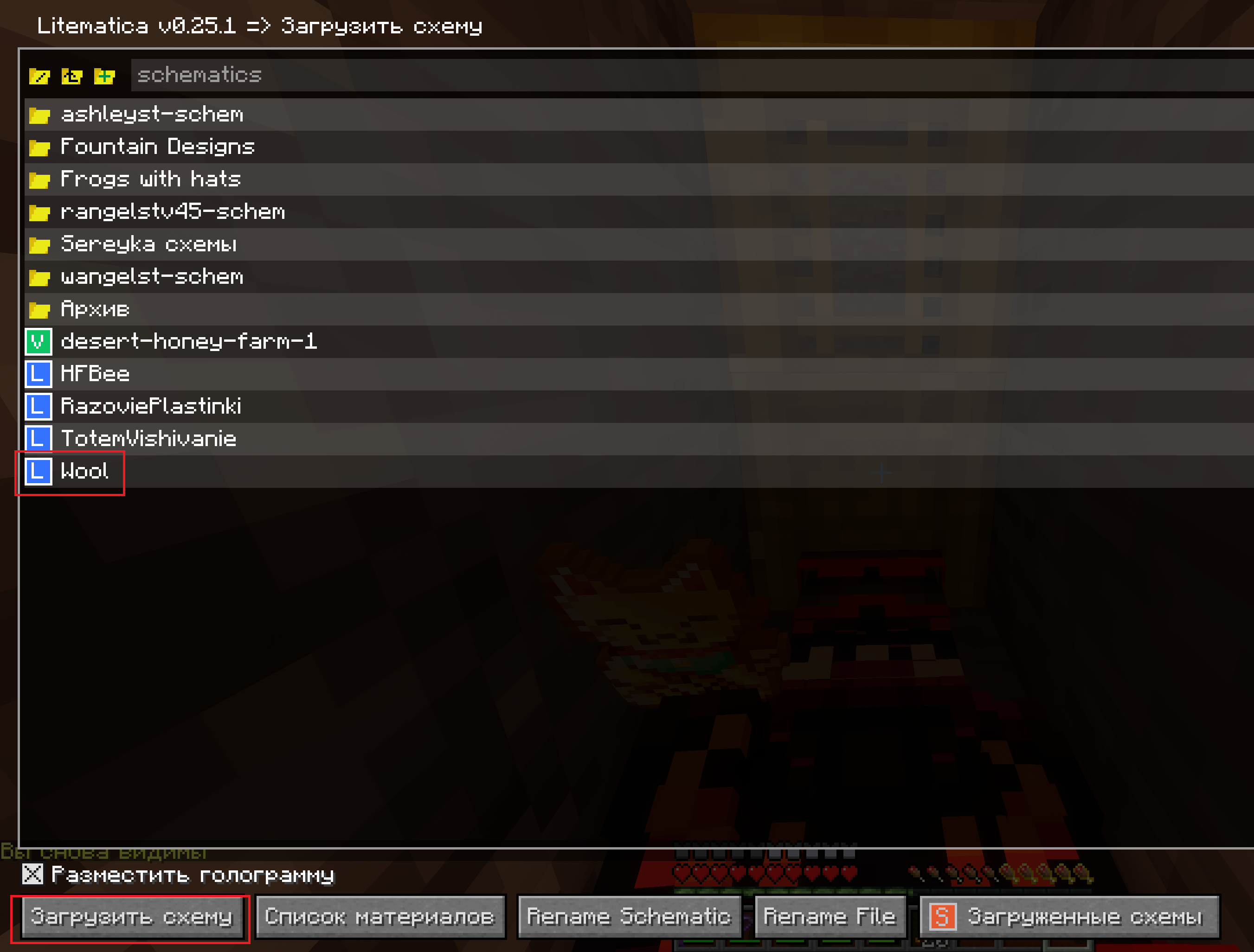
- Затем меняем расположение схемы:
- M → Размещенные голограммы → Настроить


- Справа есть сдвиги по осям, вращение и зеркалирование:

Если у вас есть необходимые координаты размещения постройки (вы строите с кем-то в паре, то как раз эти координаты вписываете сюда) и настраиваете поворот/отражение, при необходимости.
- Список материалов:
- В этом же разделе есть “Список материалов”. Он показывает, сколько блоков нужно и сколько есть в инвентаре/сундуках поблизости.

Базовая настройка при первом запуске
Для комфортной игры, рекомендую вам в первый раз настроить Лайтматику:
- Открываем настройки: M → Настройки

- Открываем первую вкладку “Основные” и выставляем настройки:
- EasyPlaceMode - true
- EasyPlaceHoldEnabled - false
- EasyPlaceVanillaReach - true
- Переходим во вкладку “Клавиши” и ставим удобные кнопки на функции:
-
EasyPlaceToggle (у меня стоит на Z, но ставьте как вам удобно)
-
LayerNext / LayerPrevious (у меня стоит на +- на правой клавиатуре)
-
LayerModeNext (у меня стоит на . на правой клавиатуре)
-
PickBlockFirst (у меня стоит на щелк колесика мыши)
-
RenderInfoOverlay (у меня стоит на I)
-
-
Во вкладе “Отображение слоев” можно настроить, как вы хотите, чтобы отображались слои: вся схема (обычно, используется для планирования размещения) или по одному слою (для строительства). Также кнопка LayerModeNext переключает эти режимы.
Строим быстро с Easy Place Mode
Функция "Easy Place Mode" позволяет ставить блоки по схеме обычным щелчком, не выбирая их в руку и не допуская ошибок. Это значительно облегчает и ускоряет скорость строительства. На сервере он разрешен, но как раз с настройками, которые мы поставили в предыдущем разделе.
Если вас кикает с сервера за быстрое размещение блоков, проверьте настройки в пункте выше. Иногда они могут слетать при перезаходе в игру.
Кнопка, которую вы поставили на EasyPlaceToggle включает и выключает режим Easy Place Mode. Во время стройки включил, закончил - выключил.
Кнопки Layer Next / Layer Previous - поднимает и опускает видимый слой для строительства. А LayerModeNext позволяет быстро переключаться между режимами отображения.
PickBlockFirst - наводишь на блок схемы и ты берешь в руку тот блок, который нужно ставить по схеме. Вообще, с Easy Place Mode функция не нужна, но я так проверяю, закончились ли в инвентаре у меня блоки нужные, если через Easy Place Mode не ставится блок.
Кнопка RenderInfoOverlay нужна, если вы не понимаете, какой блок нужен. При наведении на блок схемы и нажатия этой клавиши показывает название блока (понять, чего у тебя в инвентаре не хватает, например).
Звучит сложно, но на практике вы сразу поймете, что к чему. Запомните кнопки и это позволит вам быстрее строить!
Как выгрузить свою постройку в схему
- Открываем M → Редактор региона

- Встаем игроком на самый нижний крайний угол вашей постройки и жмём кнопку “К игроку” под настройкой “Угол 1”. При необходимости - можно поменять координаты высоты вручную).

- Аналогичным образом делаем Угол 2, но теперь нужно поставить самую верхнюю параллельную точку постройки.

- После этого, можете проверить, как отображается зона выгрузки в игре (будет видна голограмма).
-
Теперь пишем названия региона и компонента на латинице и сохраняем схему.

Как заменить блок в схеме
Важно! Менять блоки можно только в одиночной игре. На сервере этого не получится сделать.
Подготовка:
- Открой меню мода: M → Настройки → Клавиши.
- Найди действие schematicEditReplaceAll и задай удобную клавишу (например, / на правой клавиатуре).
Шаги замены:
- Размести схему в мире
- Возьми «инструмент размещения» (по умолчанию предмет палка).
- Зажми Ctrl и колесиком прокрути режимы в левом нижнем углу, пока не появится «Редактировать схему».
- Держи в руке блок, на который хочешь заменить (целевой блок).
- Зажми назначенную горячую клавишу ReplaceAll и ПКМ кликни по блоку в схеме, который нужно заменить.
- Появится индикатор «какой блок будет заменён».
- Ещё раз ПКМ, удерживая клавишу и нужный блок в руке — мод заменит ВСЕ такие блоки в схеме на выбранный.
Сохранение результата:
- M → Загруженные схемы → значок «!» рядом с нужной схемой → Сохранить в файл → дай имя. Изменения сохранятся в новый .litematic.
Если горячая клавиша не срабатывает — проверь конфликты в настройках управления.
Вот и все! Желаем удачи со строительством!
Значок «Стример» на Vanilla-Game
Мы рады поддерживать игроков, которые снимают контент и проводят стримы на нашем сервере.
Значок «Стример» выдаётся активным авторам, которые проводят эфиры, играя на Vanilla-Game и помогают знакомить новых игроков с сервером.

✅ Условия и обязанности для получения значка
Чтобы получить и сохранять значок «Стример», нужно:
- проводить стримы на нашем сервере минимум 1 раз в неделю;
- иметь открытый канал или платформу, где можно посмотреть ваши эфиры или записи, например Twitch или YouTube;
- иметь минимум 20 фолловеров на одном из каналов стримов;
- соблюдать правила сервера и вести себя уважительно к другим игрокам;
- не использовать значок для провокаций, конфликтов, давления на игроков или обхода правил;
- не рекламировать другие Minecraft-сервера во время стримов на Vanilla-Game, особенно если вы делаете анонсы через наш сервер;
- указывать название или IP нашего сервера на видном месте во время стрима, чтобы зрители понимали, где вы играете и как могут присоединиться.
Информацию о сервере можно разместить в одном из заметных мест:
- в названии стрима;
- в описании стрима;
- в закреплённом сообщении чата;
- в автоответчике/команде бота;
- либо другим понятным способом, чтобы зрители могли легко найти сервер.
Пример текста для описания, закрепа или бота:
Сервер: Vanilla-Game
Версия: Java 1.21.11
IP: mc.vanilla-game.ru
eu.vanilla-game.ru
Можно оформить по-своему, главное - чтобы было понятно, где вы играете и как зрителям зайти на сервер.
⭐ Привилегии значка «Стример»
- Игрок со значком «Стример» получает доступ к команде: /stream
Эта команда позволяет раз в 4 часа отправить серверное сообщение-анонс о запуске стрима прямо в игре.
Например, игроки смогут увидеть, что вы начали эфир и перейти посмотреть.
- Привилегия «Стример» включает в себя все возможности привилегии VIP:
- лимит приватов: 10;
- лимит сетхомов: 15;
- возможность изменения размера персонажа;
- сниженный КД при телепорте домой;
- защита от удаления ваших приватов по неактивности.
Полный список команд и возможностей можно посмотреть в теме.
- Защита стримеров на сервере. На сервере действуют специальные правила для защиты медиа-партнёров и стримеров, которые полностью описаны в правилах сервера. Игрокам запрещается:
-
-
писать в чат, голосовой чат или другие видимые стримеру каналы оскорбительные слова, провокации и другой контент, из-за которого стример может получить блокировку на стриминговой площадке;
-
преследовать стримера во время эфира, намеренно бегать за ним, мешать игровому процессу или пытаться сорвать стрим;
-
заниматься стримснайпом — использовать трансляцию, чтобы находить стримера, мешать ему, убивать, поджидать или получать нечестное преимущество;
-
создавать помехи съёмке или записи контента: вставать в кадр, мешать строительству/ивенту/сцене, шуметь в голосовом чате или специально портить процесс;
-
игнорировать просьбы стримера или модерации покинуть место съёмки/стрима, если игрок мешает проведению эфира;
-
провоцировать других игроков на срыв стрима, массовое преследование или токсичное поведение в адрес стримера.
-
Если во время эфира вам мешают – обращайтесь к модераторам или хелперам на сервере.
❓ Вспомогательные команды
- /. mute – заглушить сообщения из клана в игровом чате (чтобы не раскрывать конфиденциальность клана, если игроки против)
- /ally mute – заглушить чат союзных кланов
- /ignore ник – игнорировать игрока
- /ignore all – игнорировать всех (отключается той же командой)
📝Как получить значок
Чтобы получить значок «Стример», обратитесь к модераторам или администрации сервера любым способом (в игре или в тг-чате сервера)
В заявке указать:
- ваш игровой ник и сервер (Выживание, Ванилла+);
- ссылку на канал;
- примерный онлайн, если есть;
- как часто планируете проводить стримы;
- ссылку на прошлый стрим или запись, если уже стримили на сервере.
Администрация рассмотрит заявку и выдаст значок. Администрация вправе отказать в получения значка, если посчитает, что канал и формат не подходит серверу, стримы имеют низкое качество или по любым другим причинам.
❗ Важно
Значок «Стример» может быть снят, если игрок:
- перестал стримить на сервере;
- нарушает правила проекта;
- рекламирует чужие сервера во время стримов на Vanilla-Game;
- не указывает IP или название сервера;
- использует статус для конфликтов или злоупотреблений.
Мы всегда рады поддержать адекватных авторов - даже если канал пока небольшой. Главное, чтобы контент был приятным и интересным ❤️